So fügen Sie einer Brückentafel Querschnitte hinzu
Fügen Sie einer Brückentafel an einem beliebigen Punkt entlang ihrer Achse Querschnitte hinzu.
Video: Hinzufügen und Ändern von Brückentafel- und Trägerquerschnitten
Wählen Sie die Brücke.
Attribute für die Brücke werden im Stapel angezeigt.
Tipp: Es hat sich bewährt, die Ansicht zu neigen, bis Sie die Träger der Brücke sehen können, und dann auf einen Träger zu klicken. Dadurch wird die Brücke ausgewählt.Klicken Sie auf die Brückentafel, um sie auszuwählen. An den Anfangs - und Endstationen der Brückentafel werden blaue Segment-Gizmos angezeigt. Jedes Segment-Gizmo stellt Änderungen der Tafelgeometrie an der Position des Querschnitts dar.
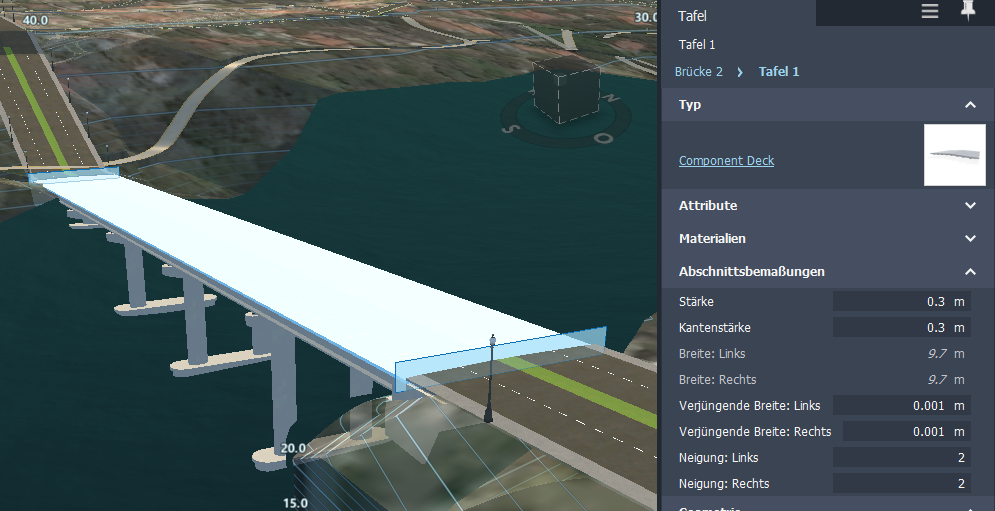
Attribute für die Tafel werden im Stapel angezeigt.
Tipp: Zeigen Sie Brückenkomponenten an oder blenden Sie sie aus, um eine bessere Ansicht der Brückentafel zu erhalten.Klicken Sie einmal auf ein blaues Segment-Gizmo, um es auszuwählen. Die Farbe des ausgewählten Segment-Gizmos wechselt zu Orange. Abschnittsattribute werden im Stapel für den ausgewählten Tafelquerschnitt angezeigt.
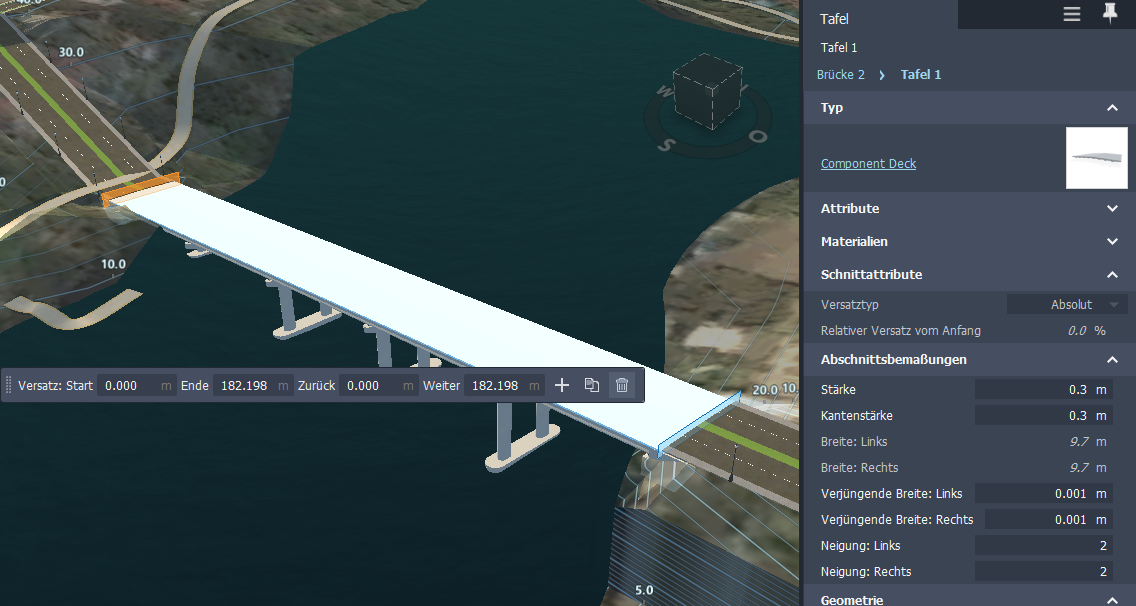
Klicken Sie im Mini-Werkzeugkasten auf
 , oder klicken Sie mit der rechten Maustaste, und wählen Sie Querschnitt hinzufügen.
Verwenden Sie das orangefarbene Segment-Gizmo, um eine Position für den neuen Querschnitt auszuwählen. Klicken Sie erneut, um ihn zu platzieren.
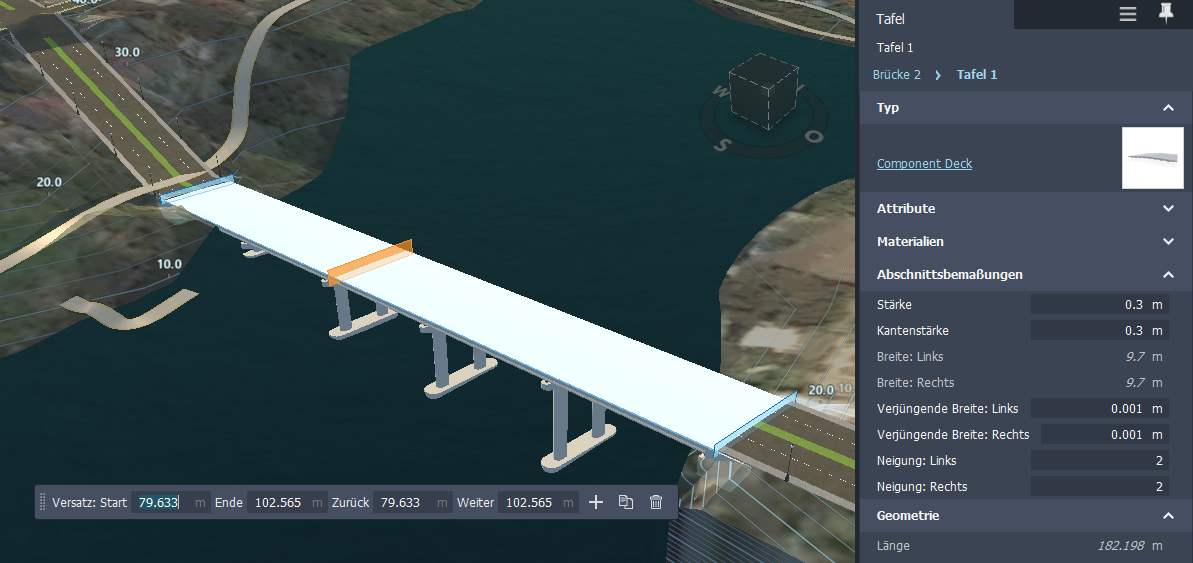
Beim Hinzufügen eines Querschnitts werden die Bemaßungen der Tafelgeometrie an der Stelle interpoliert, an der Sie ihn platziert haben.
Die Attribute für den neuen Querschnitt werden im Stapel angezeigt.
Prüfen und ändern Sie die Attribute des Tafelquerschnitts nach Bedarf.