Exportieren von Stücklisten-Vergleichsergebnissen nach Excel
Sie können die Ergebnisse eines Stücklistenvergleichs nach Excel exportieren und anschließend die Excel-Funktionen verwenden, zum Beispiel Zeilen sortieren und filtern oder Spalten ausblenden und verschieben.
Vergleichen Sie die Stücklisten zweier Artikel.
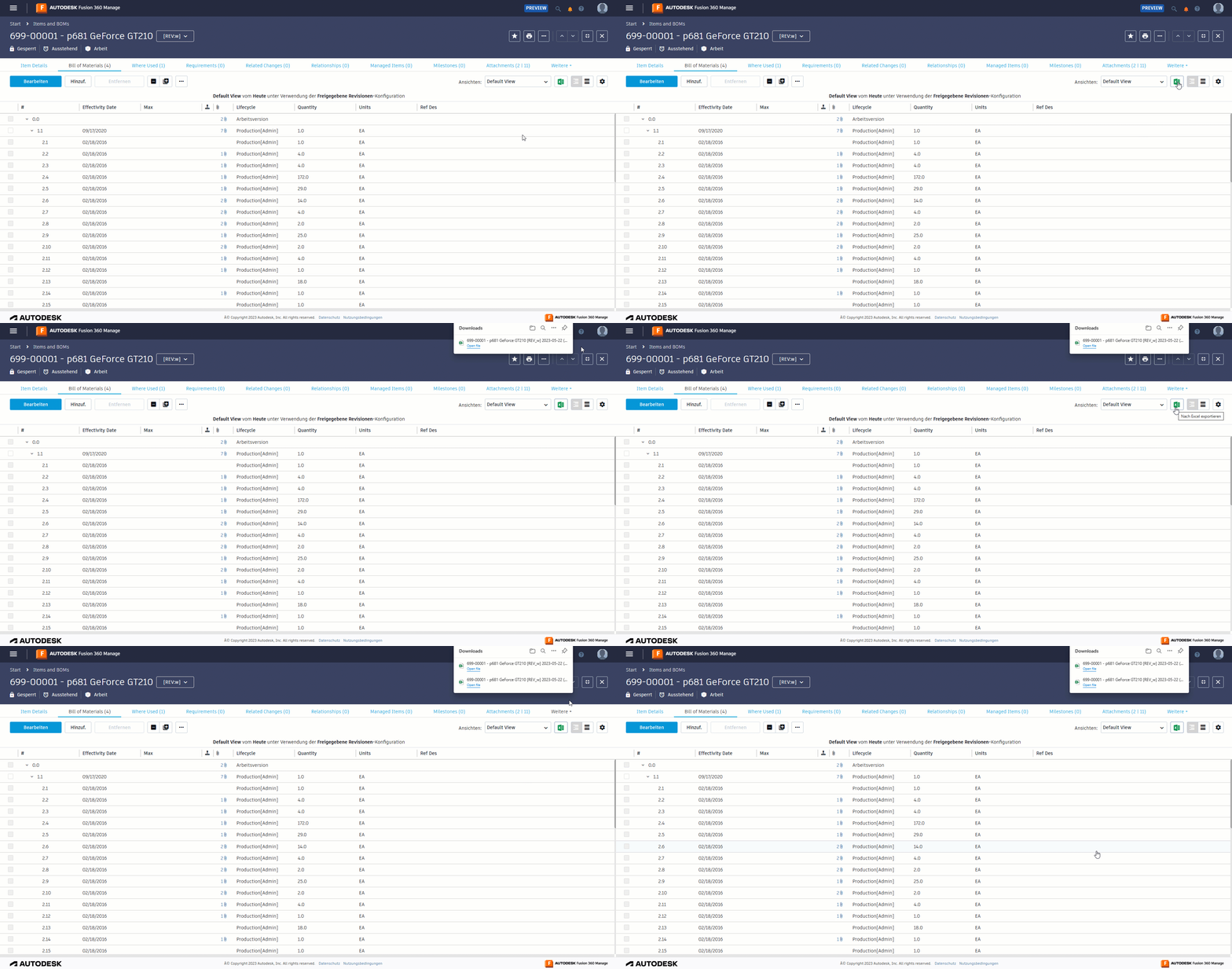
Klicken Sie auf Exportieren nach Excel
 .
.
Die Stücklisten-Vergleichsergebnisse werden als Text in einer Excel-Datei exportiert, einschließlich der Symbole für den Vergleichsstatus. Die Ergebnisse enthalten den vollständigen Bericht. Sie werden durch Auswahlen wie "Ebene nach Ebene" und "Unterschiede bei der Position hervorheben" nicht beeinflusst.
Anzeigen und Analysieren der Ergebnisse
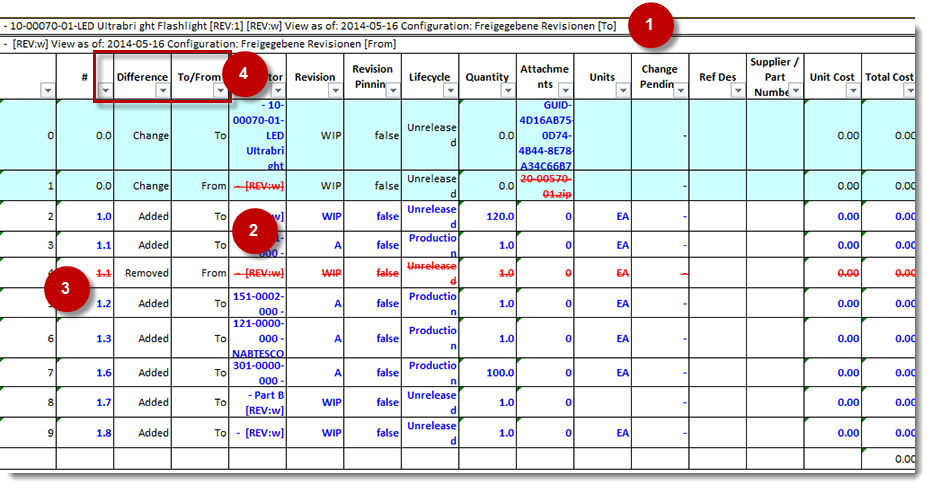
Geöffneter und Vergleichsartikel (Zu und Von)
Die Kopfzeile der Tabelle gibt die beiden zu vergleichenden Artikel an. Der geöffnete Artikel wird mit Zu gekennzeichnet. Der Vergleichsartikel wird mit Von gekennzeichnet. Die Spalte Zu/Von gibt an, welche Änderungen für den Artikel und von welchem Artikel aus vorgenommen werden, wenn eine neue Revision erstellt wird.
Geänderte Artikel
Geänderte Artikel werden in der Tabelle auf zwei Zeilen aufgeteilt, eine für den geöffneten Artikel und eine für den Vergleichsartikel. Jede geänderte Zeile wird in der Spalte Zu/Von mit Zu oder Von gekennzeichnet.
Hinzugefügte und entfernte Artikel
Hinzugefügte Artikel werden fett und blau dargestellt und in der Spalte Zu/Von mit Zu gekennzeichnet. Entfernte Artikel werden durchgestrichen und rot dargestellt und in der Spalte Zu/Von mit Von gekennzeichnet.
Spaltenfilter
Jede der Spalten kann automatisch gefiltert werden. Sie können beispielsweise in der Spalte Unterschied nach geänderten, entfernten oder hinzugefügten Artikeln filtern. Die Spalte Zu/Von kann nach den ursprünglichen Daten (vor der Revision) oder nach den aktuellen Daten (nach der Revision) gefiltert werden.