Erstellen von Berichten
Erstellen Sie Berichte und Diagramme, um Daten auf Ihrer Fusion Manage-Site nachzuverfolgen und zu verwalten.
Wechseln Sie zu Erweiterte Werkzeuge > Berichte.
Wählen Sie aus der Dropdown-Liste den Arbeitsbereich aus, der für den Bericht verwendet werden soll. Dies ist die Datenquelle für den Bericht.

Klicken Sie auf Los.
Geben Sie in der Gruppe Allgemeine Informationen die grundlegenden Angaben zum Bericht ein. Nur Berichtsname ist erforderlich.
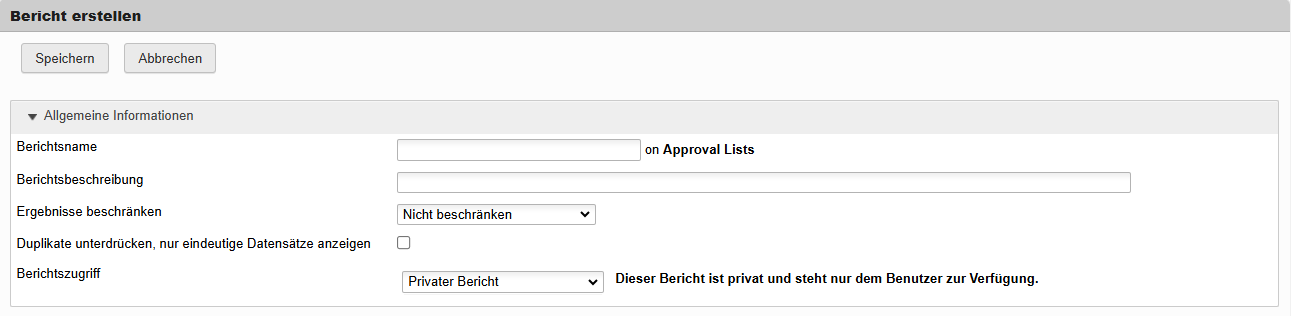
Die von Ihnen erstellten Berichte sind vorgabemäßig privat und können nur von Ihnen aufgerufen werden. Wenn Sie anderen Benutzern Zugriff auf Ihren Bericht gestatten wollen, wählen Sie die Art des Zugriffs aus der Dropdown-Liste Berichtszugriff aus. Wenn der Bericht allen Benutzern mit der Berechtigung zum Anzeigen des Berichtsarbeitsbereichs zur Verfügung stehen soll, klicken Sie auf Freigegeben. Wenn der Zugriff auf bestimmte Benutzer oder Benutzergruppen eingeschränkt sein soll, klicken Sie auf Öffentlich, und wählen Sie die Benutzer oder Gruppen im darauf folgenden erweiterbaren Bereich aus.
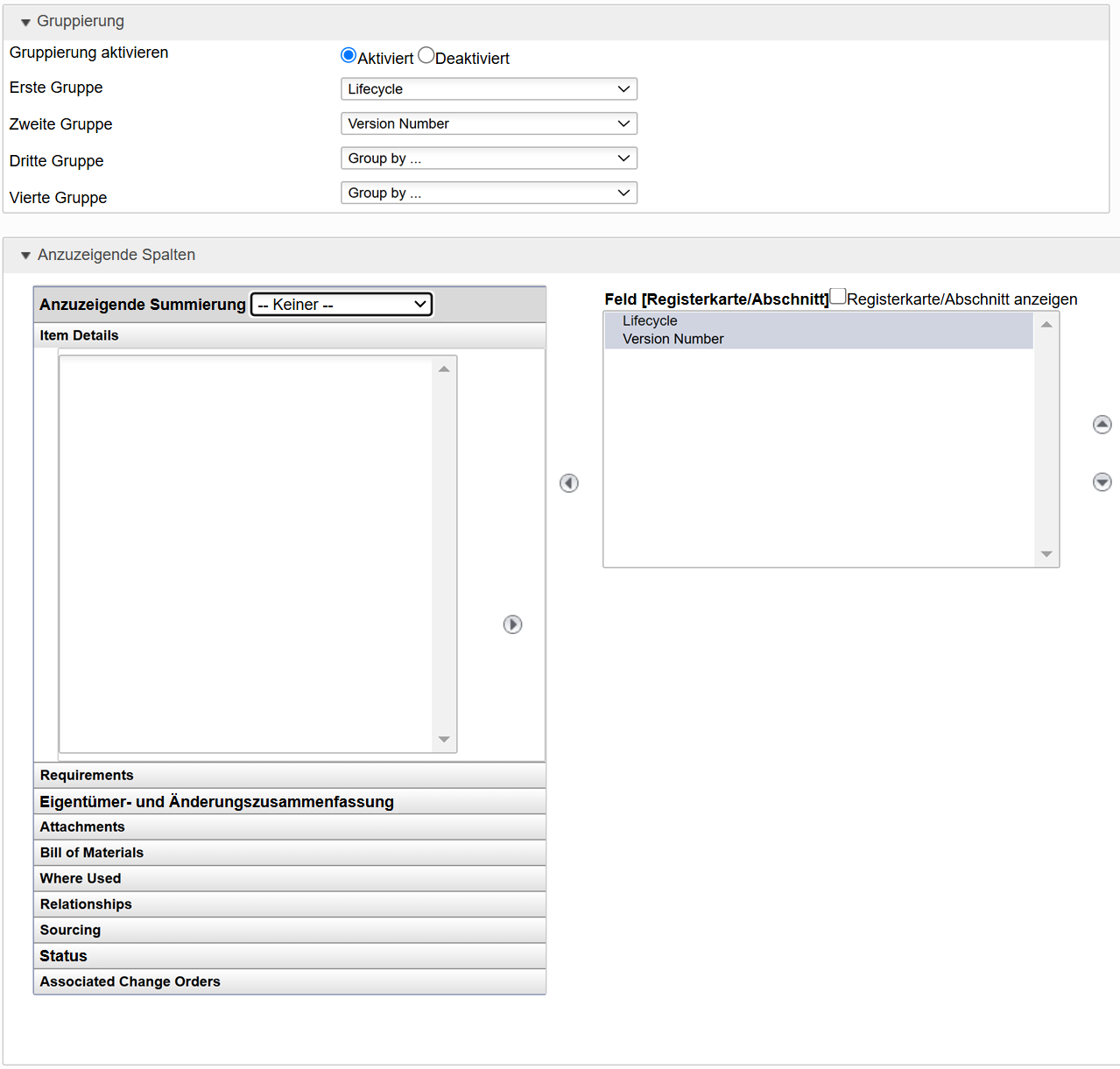
Die Ergebnisgruppierung ist vorgabemäßig deaktiviert. Zum Aktivieren der Gruppierung wählen Sie Aktiviert in der Gruppe Gruppierung, und wählen Sie bis zu vier Arbeitsbereichsfelder für die Gruppierung in der gewünschten Reihenfolge aus.
 Wichtig:
Bei aktivierter Gruppierung können die im Bericht angezeigten Feldspalten nicht mehr ausgewählt werden. Stattdessen werden die Arbeitsbereichsfelder, die Sie als Basis der Gruppierung ausgewählt haben, als Berichtsspalten angezeigt und können nicht geändert werden.
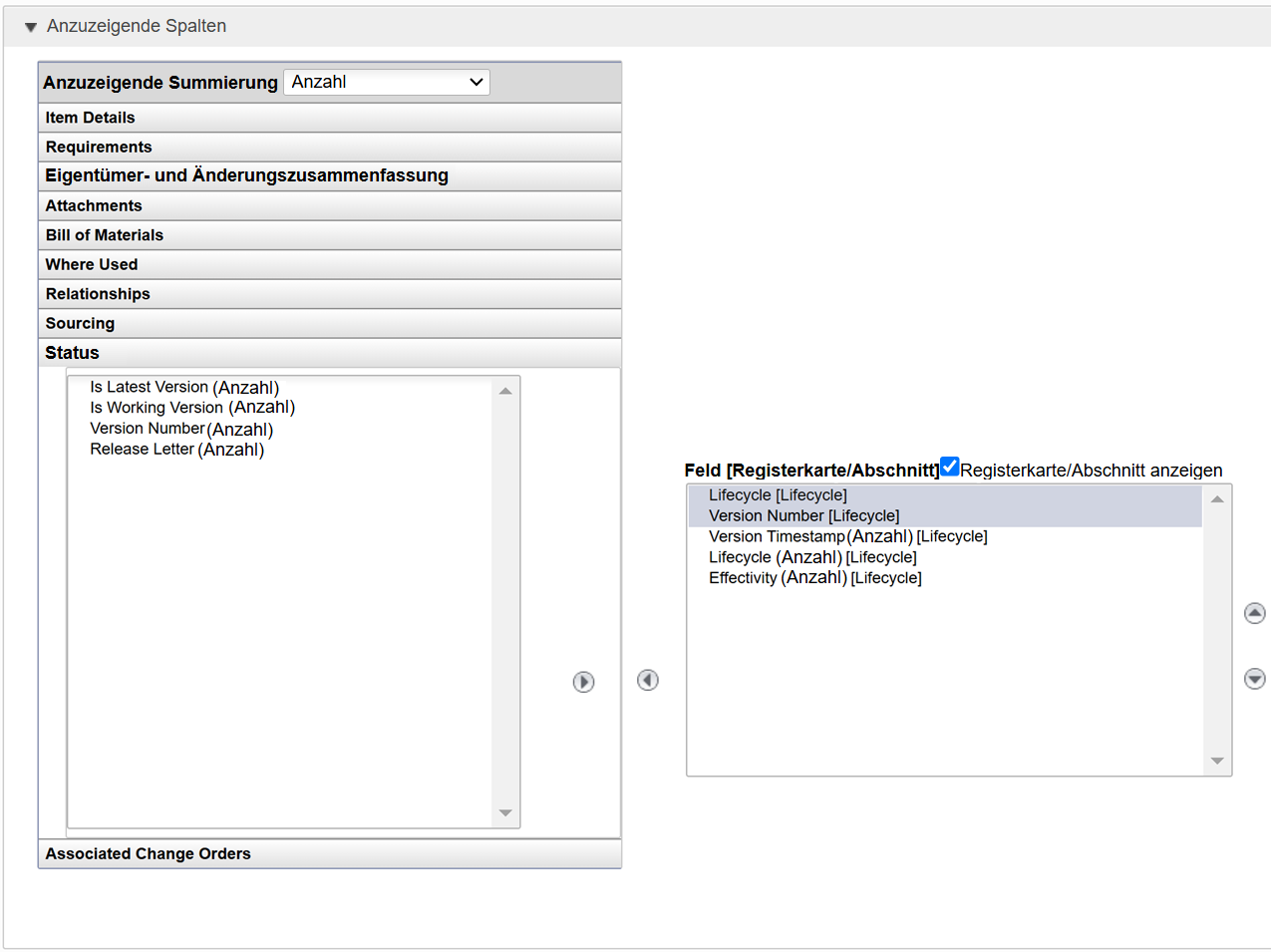
Wenn Sie die Gruppierung aktivieren, haben Sie die Möglichkeit, die Ergebnisse zu summieren. Wenn Sie die Summierung der Ergebnisse aktivieren, werden je nach ausgewähltem Summierungstyp weitere Arbeitsbereichsfelder zur Auswahl der anzuzeigenden Spalten angezeigt. Wählen Sie in der Dropdown-Liste Anzuzeigende Summierung eine Summierungsmethode aus:
Gesamt
Durchschnitt
Minimum
Maximum
Standardabweichung
Anzahl
Wichtig:Wenn Sie zu einem Bericht ein Diagramm erstellen möchten, müssen Sie die Gruppierung aktivieren UND die Ergebnisse summieren.
Nehmen wir als Beispiel einen Bericht, in dem Status als Erste Gruppe, Version als Zweite Gruppe, der Summierungstyp mit Anzahl und die Summierungsspalte mit Nummer angegeben sind. Die Ergebnisse werden zuerst nach Status und anschließend nach Version gruppiert. Die angezeigte Summierung entspricht der Anzahl der Artikel für die einzelnen Status/Version-Kombinationen.
In der Gruppe Anzuzeigende Spalten entsprechen die verfügbaren Spalten den Feldern im Arbeitsbereich und werden nach Registerkarte sortiert.
Doppelklicken Sie in der linken Liste auf ein Feld, um es im Bericht als Spalte anzuzeigen.
Verwenden Sie den Aufwärts- oder Abwärtspfeil, um die Reihenfolge der Spalten im Bericht zu ändern.
Aktivieren Sie das Kontrollkästchen Registerkarte/Abschnitt anzeigen, um den Namen der Registerkarte zusammen mit dem Feldnamen in der Spalte anzuzeigen.
Geben Sie in der Gruppe Zeilen filtern die Filter an, die für die Berichtsergebnisse verwendet werden sollen.

- Wählen Sie das Feld für den Filter sowie den anzuwendenden Filtertyp aus, und geben Sie dann einen Wert ein, auf dem der Filter basieren soll.
- Um den Benutzer zur Eingabe eines Filterwerts aufzufordern, wenn der Bericht ausgeführt wird, aktivieren Sie das Kontrollkästchen Zur Laufzeit bearbeiten. Wenn im vorherigen Schritt ein Filterwert angegeben wurde, wird er in der Laufzeit-Eingabeaufforderung als Vorgabewert verwendet.
- Klicken Sie auf Weiteren Filter hinzufügen, um einen Filter hinzuzufügen.
- Wenn Sie mehr als einen Filter auf einen Bericht anwenden, wählen Sie die entsprechende Anforderung für die Ergebnisse aus. Um Ergebnisse anzufordern, die mit allen Filtern übereinstimmen, klicken Sie auf Übereinstimmung alle. Um Ergebnisse anzufordern, die mindestens mit einem der Filter übereinstimmen, klicken Sie auf Übereinstimmung eine Zeile. Zum Anwenden von erweiterten übereinstimmenden Anforderungen klicken Sie auf Erweitert, und geben Sie eine Formel der Booleschen Logik in das Textfeld Erweiterte Filterformel ein.
Wählen Sie in der Gruppe Sortierreihenfolge ein bis vier Spalten als Erste Sortierung bis Vierte Sortierung aus. Geben Sie für jede Spalte die Reihenfolge Aufsteigend oder Absteigend an. Vorgabemäßig wird das erste Feld auf der Registerkarte Artikeldetails als Erste Sortierung festgelegt.

Informationen zur Verwendung der Gruppe Diagramm finden Sie unter Erstellen eines Diagramms anhand eines Berichts