Der Ablaufschritt Vorschau in Print Studio unterteilt das Modell in mehrere Layer. Nutzen Sie diese Möglichkeit, um zu überprüfen, wie sich Ihre Vorbereitungen auf die Maschinenanweisungen auswirken, bevor Sie sie an einen Drucker senden. Diese Maschinenanweisungen bestimmen, wie und wohin sich der Druckmechanismus bewegt, um beim Drucken des Modells die einzelnen Materialschichten zu erzeugen. Das Überprüfen dieser Layer hilft Ihnen dabei, mögliche Probleme beim Drucken vorauszusehen und sie vor dem Drucken zu korrigieren.
- Klicken Sie bei Bedarf in der Vorbereitungsleiste auf Vorschau.

Im Vertikal-Werkzeugkasten zeigt das Menü Ebenen anzeigen Informationen wie die geschätzte Druckdauer an.
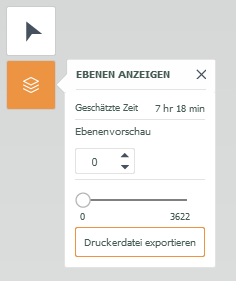
- Um eine Vorschau der Ebenen anzuzeigen, geben Sie im Feld Ebenenvorschau die Nummer einer bestimmten Ebene ein. Sie können auch den Schieberegler verwenden, um zwischen den Ebenen zu wechseln.
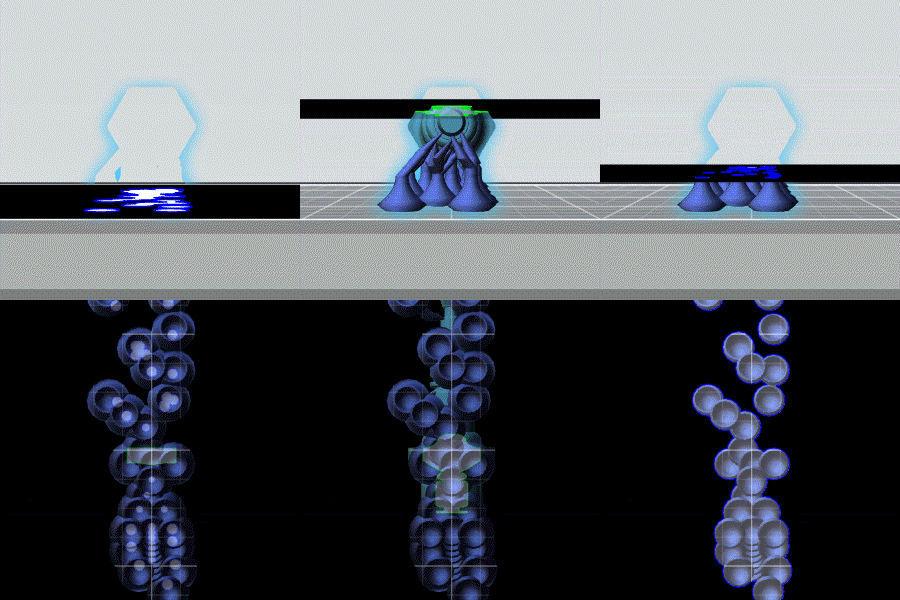
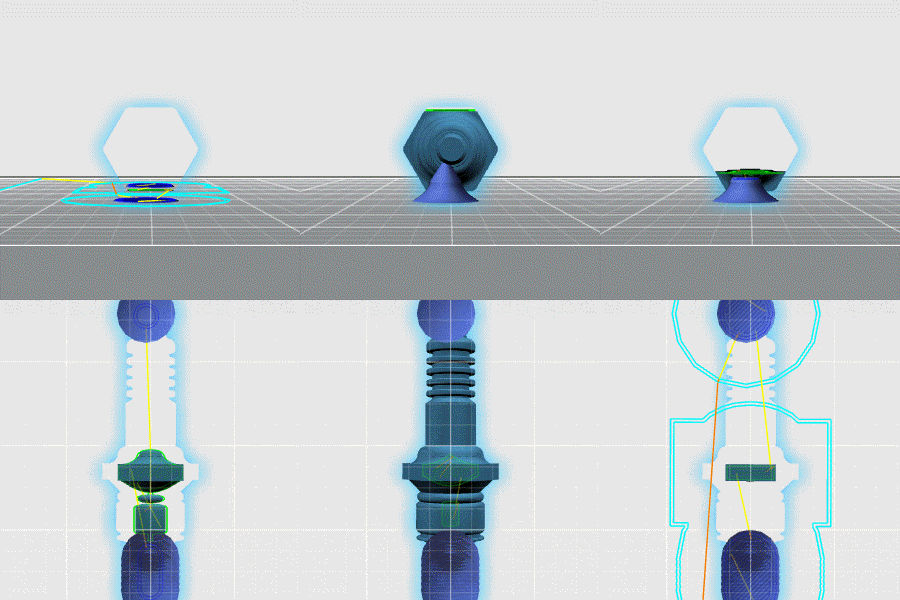
Die Ebenenvorschau für SLA-Drucker (links) und FDM-Drucker (rechts) unterscheidet sich geringfügig.
- Optional: Klicken Sie im Menü Ebenen anzeigen auf Druckerdatei exportieren, um eine druckbare Datei zu speichern, die später an den ausgewählten Drucker gesendet werden kann.