Derzeit unterstützt Print Studio diese 3D-Drucker:
- Autodesk® Ember™
- Dremel® Idea Builder 3D20
- Dremel® Idea Builder 3D40*
- Makerbot® Replicator® 2
- New Matter MOD-t
- Printrbot Play
- Printrbot Plus
- Printrbot Simple
- Type A Machines® Series 1**
- Ultimaker B.V. Ultimaker 2
* Um den Drucker Dremel® Idea Builder 3D40 mit Print Studio unter Windows 8 oder Windows 10 verwenden zu können, müssen Sie möglicherweise einen Druckertreiber manuell installieren. Um weitere Informationen zu erhalten, suchen Sie in der Dremel-Wissensdatenbank nach dem Begriff „Print Studio“.
** Das Drucken im Netzwerk wird für die Drucker Type A Machines® Series 1 mit der OctoPrint-Firmware-Version 1.0 oder höher nicht unterstützt.
Hinzufügen eines Druckers
- Öffnen Sie das Dialogfeld Drucker.
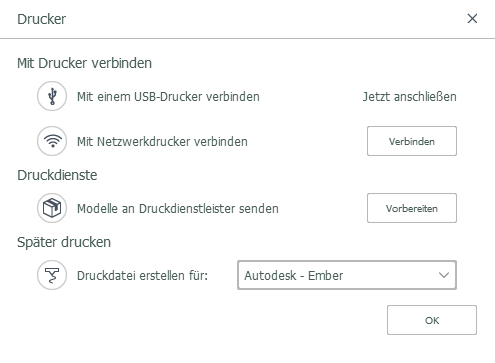
- Nach der Installation und dem ersten Start von Print Studio werden Sie, wenn kein USB-Drucker mit dem Computer verbunden ist, dazu aufgefordert, im Dialogfeld Drucker eine Druckoption auszuwählen.
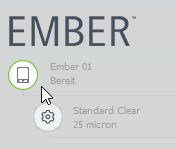
- Wenn Sie bereits einen Drucker konfiguriert haben, klicken Sie in der linken oberen Ecke auf das Symbol des Druckertyps.
- Nach der Installation und dem ersten Start von Print Studio werden Sie, wenn kein USB-Drucker mit dem Computer verbunden ist, dazu aufgefordert, im Dialogfeld Drucker eine Druckoption auszuwählen.
- Wählen Sie im Dialogfeld Drucker die gewünschte Druckoption aus.
- Um eine Verbindung zu einem USB-Drucker herzustellen, schließen Sie den 3D-Drucker an Ihren Computer an.
- Um eine Verbindung zu einem Netzwerkdrucker herzustellen, klicken Sie auf Verbinden. Die Webseite Drucker hinzufügen wird geöffnet.
Wählen Sie einen Druckertyp aus und geben Sie einen aussagekräftigen Nickname für den Drucker an.

Geben Sie die IP-Adresse des Druckers ein und klicken Sie auf Senden.
- Um zu einem späteren Zeitpunkt auf einem anderen von Print Studio unterstützten Drucker zu drucken, wählen Sie einen Drucker aus der Dropdown-Liste Druckertyp wählen aus.
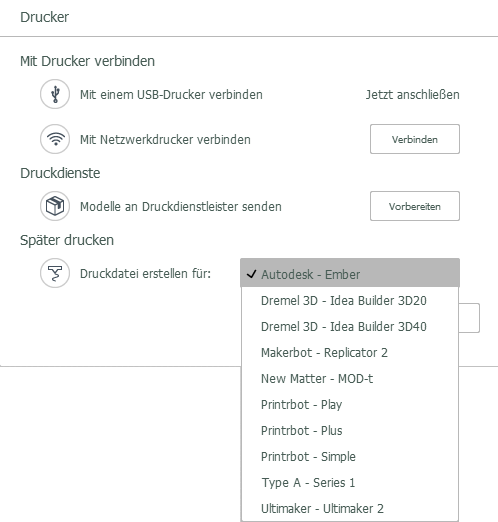
Nun können Sie das vorbereitete Modell als druckbare Datei exportieren, die später auf dem ausgewählten unterstützten Drucker gedruckt werden kann.
Verwalten von Druckern
Nachdem Sie einen Drucker hinzugefügt haben, können Sie seinen Nickname ändern oder die Verbindung trennen.
- Klicken Sie in der linken oberen Ecke auf das Symbol Druckertyp.
Das Dialogfeld Drucker wird geöffnet.
- Klicken Sie oberhalb der Liste der verbundenen Drucker auf das Symbol Bearbeiten
 .
.
Die Webseite Drucker verwalten wird geöffnet.
- Verwenden Sie für den gewünschten Drucker eine der folgenden Methoden.
- Um den Nickname eines Druckers zu ändern, klicken Sie auf das Symbol Bearbeiten
 , ändern Sie den Nickname und klicken Sie auf Senden.
Anmerkung: Die New Matter MOD-t- und Printrbot-Drucker verfügen über weitere Einstellungen, die auf der Webseite Drucker verwalten zur Verfügung stehen.
, ändern Sie den Nickname und klicken Sie auf Senden.
Anmerkung: Die New Matter MOD-t- und Printrbot-Drucker verfügen über weitere Einstellungen, die auf der Webseite Drucker verwalten zur Verfügung stehen. - Um die Verbindung zu einem Drucker zu trennen, klicken Sie auf das Symbol Entfernen
 .
.
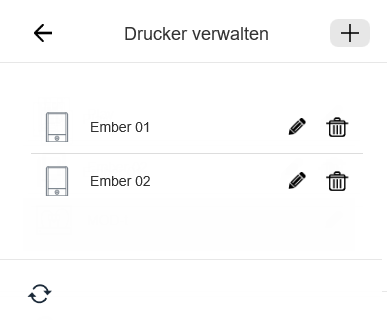 Tipp: Sie können auch die Webseite Drucker verwalten verwenden, um einen Netzwerkdrucker hinzuzufügen.
 - Um den Nickname eines Druckers zu ändern, klicken Sie auf das Symbol Bearbeiten
Auswahl eines anderen verbundenen Druckers
Wenn Sie auf mehrere verbundene Drucker zugreifen können, können Sie zwischen ihnen wechseln.
- Klicken Sie in der linken oberen Ecke auf das Symbol Druckertyp.
Das Dialogfeld Drucker wird geöffnet.
- Klicken Sie in der Liste Verbundenen Drucker wählen links auf den Namen des gewünschten Druckers.
Wichtig: Der Drucker wird erst dann ausgewählt, wenn Sie auf den Druckernamen klicken. Wenn Sie rechts auf die Status-Schaltfläche klicken, wird der Drucker nicht ausgewählt. Dadurch wird die Webseite Status für diesen Drucker geöffnet.
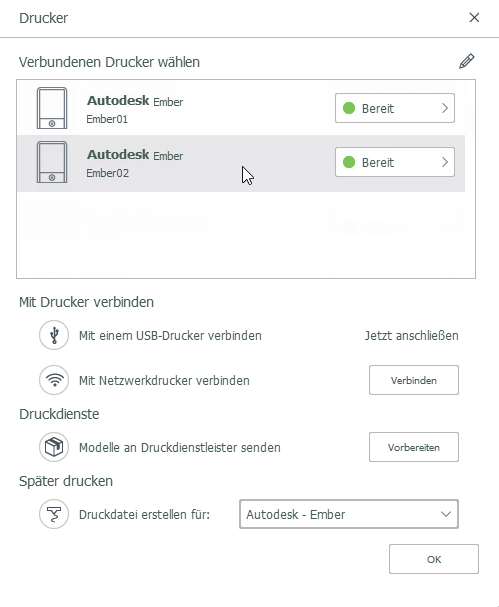
- Klicken Sie auf OK.
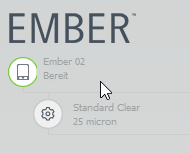
Der ausgewählte Drucker wird jetzt angegeben.
Auswahl eines anderen vordefinierten Druckprofils
Jeder Drucker verfügt über vordefinierte Druckprofile mit empfohlenen Einstellungen, die Sie verwenden können, um schnell zu drucken. Es gibt vordefinierte Druckprofile für verschiedene Ausgabequalitäten, z. B. gut, besser, am besten. Je dünner die Layer, desto detaillierter ist in der Regel die Druckausgabe. Diese vordefinierten Druckprofile können nicht verändert werden. Um dies zu tun, müssen Sie ein benutzerdefiniertes Druckprofil erstellen.
- Klicken Sie in der oberen linken Ecke auf das Symbol Einstellungen
 .
.
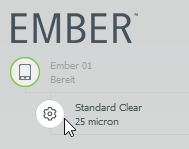
Das Dialogfeld Einstellungen wird geöffnet.
- Wählen Sie aus der Dropdown-Liste Druckprofil wählen das gewünschte vordefinierte Druckprofil aus.
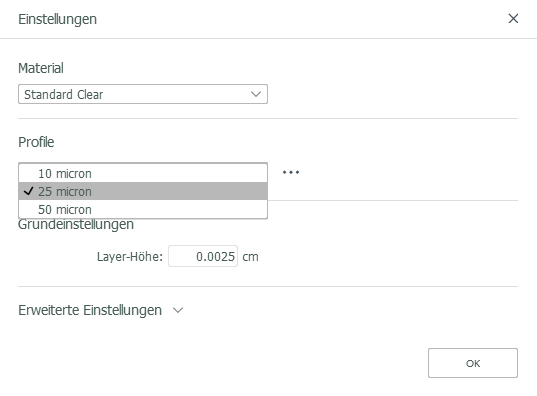
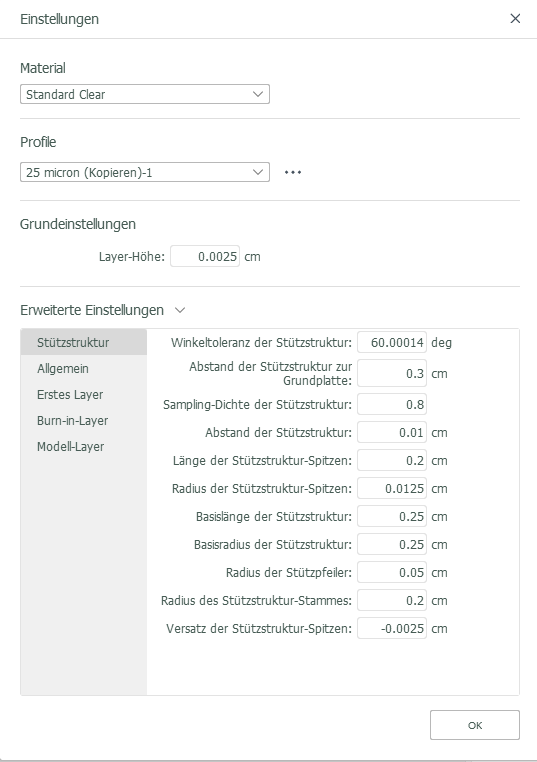
- Sie können, falls gewünscht, die Voreinstellungen des Profils überprüfen, indem Sie auf Erweiterte Einstellungen klicken.
- Klicken Sie auf OK.
Erstellen eines benutzerdefinierten Druckprofils
Sie können die Einstellungen einer bestehenden Vorgabe ändern, um ein benutzerdefiniertes Druckprofil zu erstellen. Wenn Sie die Szene als 3PS-Datei speichern, wird Ihr benutzerdefiniertes Druckprofil mit allen Modellen gespeichert. Sie können die Szene und die Einstellungen nun gemeinsam teilen.
- Klicken Sie in der oberen linken Ecke auf das Symbol Einstellungen .
Das Dialogfeld Einstellungen wird geöffnet.
- Klicken Sie rechts neben der Dropdown-Liste Profile auf das Symbol Profil verwalten.

- Wählen Sie Profil duplizieren.
Es wird eine Kopie des vordefinierten Druckprofils erstellt.
Tipp: Wenn Sie beliebige Erweiterte Einstellungen eines vordefinierten Druckprofils ändern, wird automatisch eine Kopie des vordefinierten Druckprofils erstellt.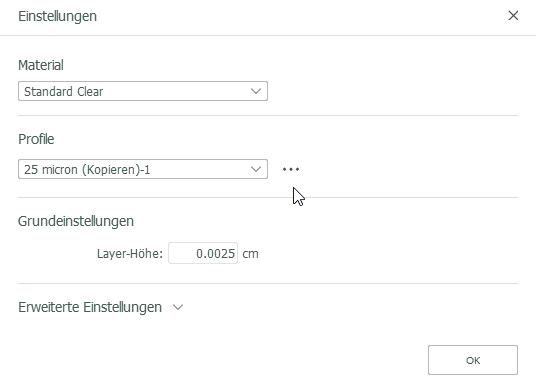
Wählen Sie, falls gewünscht, den Titel des kopierten Druckprofils aus und geben Sie einen aussagekräftigeren Namen ein.
- Klicken Sie auf Erweiterte Einstellungen und ändern Sie die Werte der gewünschten Einstellungen.
- Klicken Sie auf Speichern.
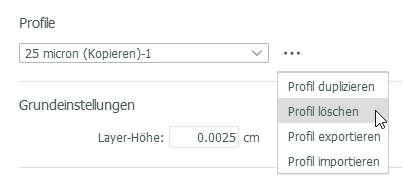
Erstellen Sie beliebig viele benutzerdefinierte Druckprofile, bis Sie die gewünschten Einstellungen gefunden haben. Sie können anschließend die unerwünschten Profile entfernen, indem Sie auf das Symbol Profil verwalten klicken und Profil löschen auswählen.
klicken und Profil löschen auswählen. Die vorgabemäßigen Druckprofile können weder geändert noch gelöscht werden.
Exportieren und Importieren von benutzerdefinierten Druckprofilen
Sobald Sie die gewünschten Einstellungen für einen spezifischen Drucker gefunden haben, können Sie das Druckprofil exportieren und an andere weitergeben. Sie können auch an Sie selbst weitergegebene Druckprofile importieren.
- Klicken Sie in der oberen linken Ecke auf das Symbol Einstellungen .
Das Dialogfeld Einstellungen wird geöffnet.
- Klicken Sie rechts neben der Dropdown-Liste Profile auf das Symbol Profil verwalten.
- Verwenden Sie eine der folgenden Methoden:
- Wählen Sie zum Exportieren eines Druckprofils die Option Profil exportieren. Benennen und speichern Sie dann die Datei.
- Wählen Sie zum Importieren eines Druckprofils die Option Profil importieren. Suchen Sie das Druckprofil, wählen Sie es aus und öffnen Sie es. Die importierte Datei wird zum aktuellen Druckprofil.