Wenn Sie auf den Ablaufschritt Reparieren klicken und keine Modellreparaturen erforderlich sind, können Sie direkt mit dem Ablaufschritt Stützstrukturen fortfahren. Wenn ein Modell repariert werden muss, erkennt Print Studio Probleme im Modell, wie z. B. Löcher und andere Geometriedefekte. Sie können das Modell entweder automatisch oder manuell reparieren.
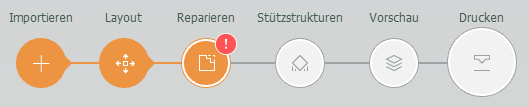
Auf der Vorbereitungsleiste weist das Symbol für Reparieren darauf hin, dass Probleme vorhanden sind.
Ein Modell automatisch reparieren
Um ein Modell schnell automatisch zu reparieren, ohne die Probleme zunächst zu überprüfen, klicken Sie auf der Vorbereitungsleiste auf Stützstrukturen, um mit dem nächsten Ablaufschritt fortzufahren. Wenn Sie Schritte im Arbeitsablauf überspringen, führt Print Studio diese Schritte automatisch durch.
- Klicken Sie bei Bedarf in der Vorbereitungsleiste auf Reparieren.

- Wählen Sie ein rot schattiertes Modell, das repariert werden muss.

Im Vertikal-Werkzeugkasten gibt das Werkzeug Analysieren und Reparieren die Anzahl und den Typ der Probleme an.
- Optional: Klicken Sie auf Geometrie prüfen, um die Probleme direkt in dem ausgewählten Modell anzuzeigen.
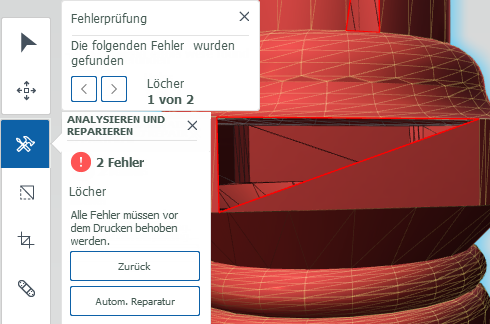
- Klicken Sie im Menü Analysieren und Reparieren auf Autom. Reparatur.
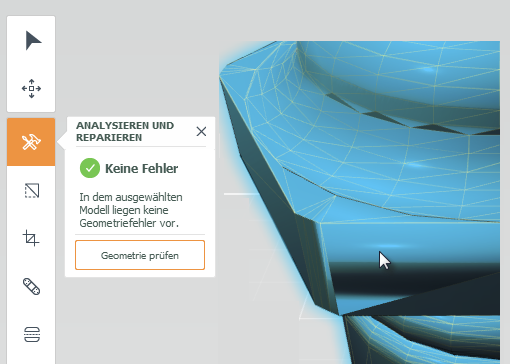
Nach der Reparatur wird die rote Schattierung entfernt, um anzuzeigen, dass das Modell repariert wurde.
Modellgeometrie manuell verfeinern
In manchen Fällen ist Print Studio möglicherweise nicht in der Lage, Probleme automatisch zu reparieren, sodass Sie nicht mit dem nächsten Ablaufschritt fortfahren können. Führen Sie die Reparaturen manuell durch, um fortzufahren. Die verfügbaren Werkzeuge geben Ihnen zudem mehr Möglichkeiten zum Bearbeiten der vorhandenen Geometrie. Die zusätzlichen Reparaturwerkzeuge sind nützlich für die Arbeit mit gescannten Modellen, wie z. B. Reality-Capture-Daten, die nicht benötigte Geometrien enthalten, die entfernt werden sollen.
- Klicken Sie bei Bedarf in der Vorbereitungsleiste auf Reparieren und wählen Sie ein rot schattiertes Modell aus.
Im Vertikal-Werkzeugkasten gibt das Werkzeug Analysieren und Reparieren den Typ des Problems an.
- Optional: Klicken Sie auf Geometrie prüfen, um Probleme direkt in dem ausgewählten Modell anzuzeigen.
- Verwenden Sie die Werkzeuge für die manuelle Reparatur, um erweiterte Reparaturen vorzunehmen oder die Modellgeometrie zu verfeinern.
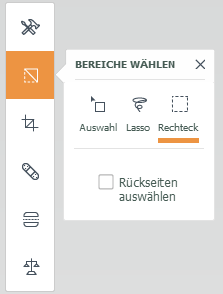
- Mit Bereiche wählen können Sie bestimmte Geometrien auswählen. Verwenden Sie Auswahl, um einzelne Flächen auszuwählen. Verwenden Sie Rechteck und Lasso, um Bereiche auszuwählen, die alle gewünschten Flächen umfassen. Nach der Auswahl können Sie die ausgewählten Elemente entfernen, invertieren oder trennen.
Anmerkung: Bei Quader und Lasso können Sie gleichzeitig auch Rückseiten auswählen. Rückseiten sind die Flächen im Modell, die direkt hinter den Flächen liegen, die Sie bei der Auswahl sehen können.
Nachdem Sie eine Auswahl vorgenommen haben, klicken Sie auf das Symbol Aktionen
 , um das Aktionsrad anzuzeigen.
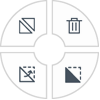 Tipp: Sie können auch die Tastenkombination UMSCHALT+Klick verwenden, um eine Auswahl zu erweitern, oder Strg+Klick (Windows) bzw. Cmd+Klick (Mac), um einen Teil aus der Auswahl zu entfernen.
Das Aktionsrad ermöglicht es Ihnen, die Auswahl zu entfernen, zu invertieren, umzukehren und zu trennen.
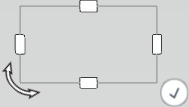
- Mit Zuschneiden
 können Sie einen bestimmten Bereich auswählen und die umgebende Geometrie entfernen. Passen Sie den Zuschnittsbereich an und drehen Sie ihn nach Bedarf.
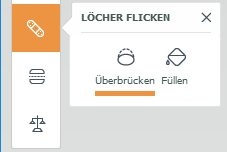
- Mit Löcher flicken können Sie Kantenflächen über einer Brücke auswählen, eine Brücke erstellen und dann Füllen verwenden, um das Loch zu flicken.
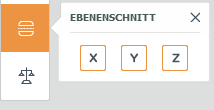
- Mit Ebenenschnitt können Sie entlang der X-, Y- oder Z-Achse schneiden, um eine flache Oberfläche zu erstellen. Die Funktion kann auch verwendet werden, um eine zu entfernende Ansicht eines Objekts anzuzeigen. Positionieren Sie den Ebenenkreis und klicken Sie auf das Symbol Übernehmen
 .
.
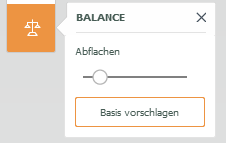
- Balance ist ein Ebenenschnitt, der angibt, ob Ihr Modell nach dem Druck auf einer flachen Oberfläche balancieren kann. Basis vorschlagen gibt mögliche Flächen an, die als Basis dienen können, und ändert die Ebene basierend auf der ausgewählten Fläche. Der grüne Kreis auf dem Modell gibt den aktuellen Massenmittelpunkt an. Beim Verschieben der Ebene ändert sich der Massenmittelpunkt. Wenn die Ebene das Modell in zwei Teile geschnitten hat, kann der Massenmittelpunkt nicht berechnet werden. Positionieren Sie den Ebenenkreis und klicken Sie auf das Symbol Übernehmen .
- Mit Bereiche wählen können Sie bestimmte Geometrien auswählen. Verwenden Sie Auswahl, um einzelne Flächen auszuwählen. Verwenden Sie Rechteck und Lasso, um Bereiche auszuwählen, die alle gewünschten Flächen umfassen. Nach der Auswahl können Sie die ausgewählten Elemente entfernen, invertieren oder trennen.