Nach dem Importieren eines oder mehrerer Modelle in Print Studio bietet der Ablaufschritt Layout Werkzeuge zum genauen Positionieren jedes Modells.
Ansicht anpassen
Nachdem Sie das Modell importiert haben, können Sie die Ansicht oder die Position im druckbaren Bereich ändern. Sie können schnell nach Bedarf die Ansicht schwenken, zoomen und umkreisen.
- Um die Ansicht zu schwenken, drücken und halten Sie das Mausrad und ziehen Sie die Maus in die gewünschte Richtung.

- Bewegen Sie das Mausrad nach vorne, um die Ansicht zu vergrößern.
 Tipp: Wählen Sie . Auf der Registerkarte Ansicht können Sie die Zoomrichtung umkehren, wenn Sie das Mausrad bewegen.
 - Bewegen Sie das Mausrad nach hinten, um die Ansicht zu verkleinern.

- Um die Ansicht zu umkreisen, klicken Sie mit der rechten Maustaste und ziehen Sie die Maus in die gewünschte Richtung.
 Tipp: Sie können zudem den ViewCube in der oberen rechten Ecke des Ansichtsbereichs verwenden, um die Ansicht zu umkreisen.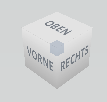
Anpassen der Modellposition
Neben dem ViewCube können Sie ein Modell auch genauer positionieren.
- Wählen Sie das Modell, das Sie positionieren möchten.
- Klicken Sie im Vertikal-Werkzeugkasten auf das Symbol Verschieben
 .
.
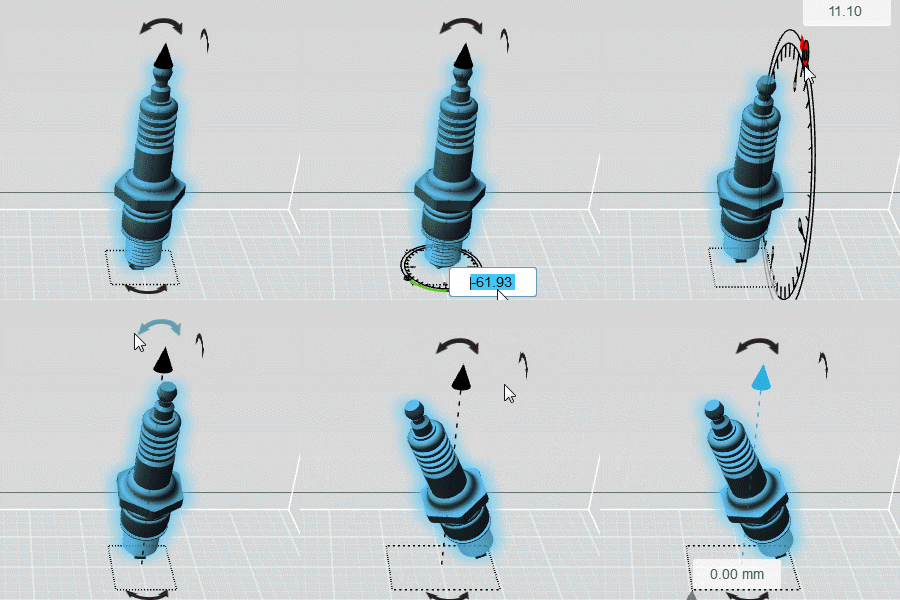
Die Werkzeuge für das Verschieben werden um das Modell angezeigt.
Tipp: Sie können auch die Werkzeuge Zentrieren, Auf Grundfläche verschieben und Autom. Layout verwenden, um das Modell zu positionieren. Diese Werkzeuge sind hilfreich, wenn Sie mehr als ein Modell importiert haben. - Verwenden Sie diese Werkzeuge für das Verschieben, um das ausgewählte Modell in die gewünschte Position zu drehen, zu heben oder zu senken.
Skalieren der Modellgröße
Mit dem Werkzeug Skalieren können Sie die Größe des Modells genau einstellen.
- Wählen Sie das Modell, das Sie skalieren möchten.
- Klicken Sie im Vertikal-Werkzeugkasten auf das Symbol Skalieren
 .
.
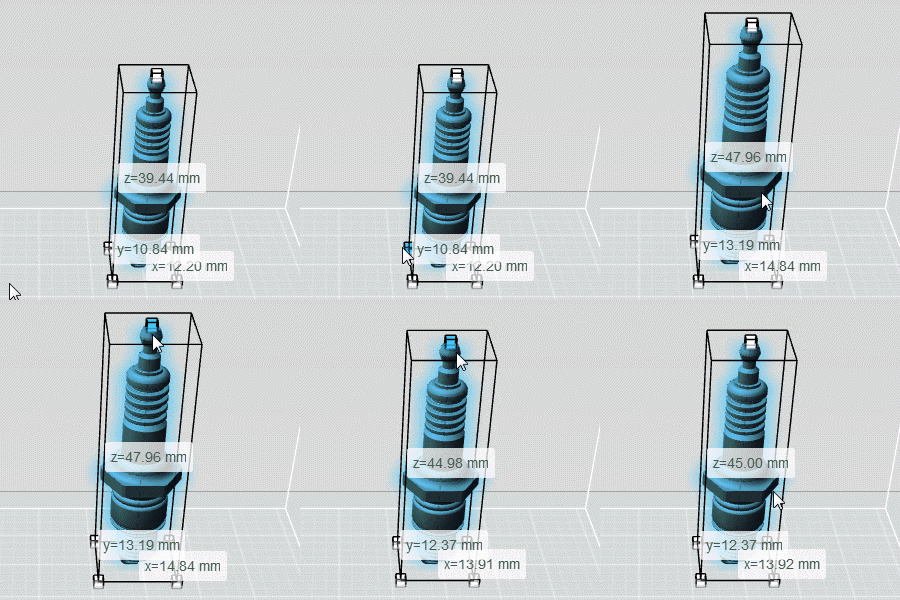
Die verfügbaren Werkzeuge für das Skalieren werden um das Modell angezeigt.
- Verwenden Sie diese Skalierungs-Griffe oder geben Sie X-, Y- oder Z-Werte ein, um das Modell auf die gewünschte Größe zu ändern.
Messen des Abstands zwischen zwei Punkten
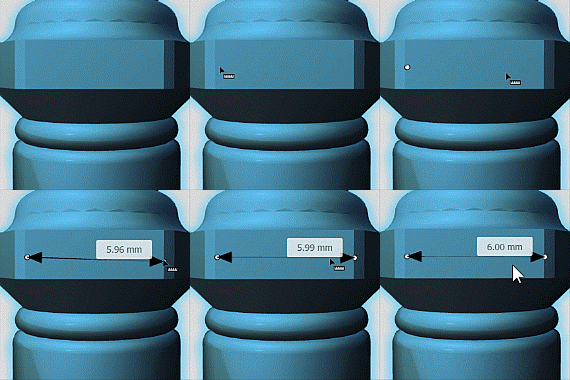
Im Ablaufschritt Layout können Sie eine temporäre Längenmessung zwischen zwei Punkten vornehmen. Wenn Sie von der ersten Bemaßung wegklicken, können Sie eine weitere vornehmen. Bevor Sie eine Länge messen, können Sie die Voreinstellungen für Einheiten ändern ( oder über die Dropdown-Liste im Objektbrowser).
- Falls erforderlich, positionieren Sie die Ansicht der zu messenden Objekte.
- Klicken Sie im Vertikal-Werkzeugkasten auf das Symbol Messen
 .
.
Der Mauszeiger ändert sich in
 , um anzugeben, dass das Werkzeug Messen aktiv ist.
- Klicken Sie auf den ersten Punkt auf einem Modell, um die Messung zu verankern.
- Klicken Sie auf den zweiten Punkt, um die Messung anzuzeigen.
- Falls erforderlich, klicken Sie auf einen der Punkte und positionieren Sie ihn neu.
Flach auflegen eines Modells auf der Grundfläche
- Wählen Sie das Modell, das Sie positionieren möchten.
- Klicken Sie im Vertikal-Werkzeugkasten auf das Symbol Flach aufliegen.
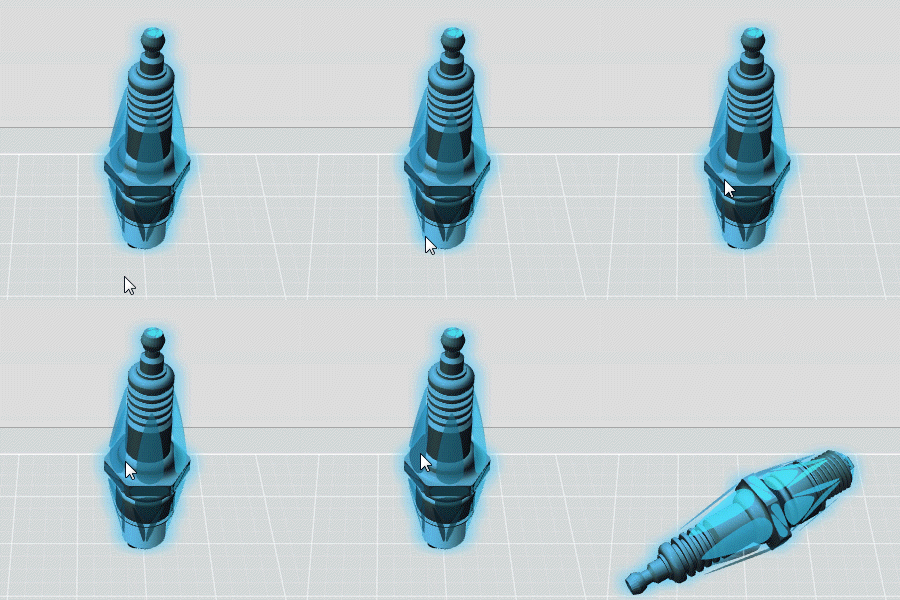
Die Flächen rund um das Modell werden ausgewählt.
- Klicken Sie auf die ausgewählte Fläche, die Sie auf die Grundfläche auflegen möchten.