Mit Print Studio können Sie Ihre Entwürfe bei mehreren Druckdienstleistern hochladen, und diese können sie für Sie drucken. Sie haben die Möglichkeit, verschiedene Materialien und Oberflächen in einer Vorschau anzueigen, bevor Sie Ihren Druckauftrag starten.
- Klicken Sie in der linken oberen Ecke auf das Symbol Druckertyp.
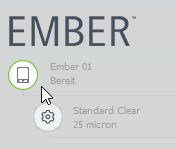
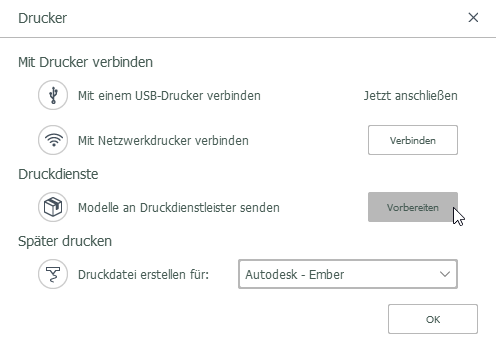
Das Dialogfeld Drucker wird geöffnet.
- Klicken Sie unter Druckdienste rechts von Modelle an Druckdienstleister senden auf Vorbereiten.
Druckdienstleister ist die ausgewählte Druckoption. Die Option Einstellungen wird entfernt, da jeder Druckdienstleister die Druckereinstellungen für sich festlegt.
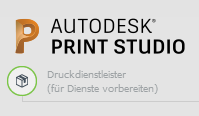
Die Grundfläche und die Vorbereitungsleiste des Druckdienstleisters sehen anders aus als beim Vorbereiten eines Modells, das lokal gedruckt werden soll. Die Grundfläche ist groß und generisch. Die Arbeitsablaufschritte Stützstrukturen und Vorschau werden aus der Vorbereitungsleiste entfernt, da der Druckdienstleister diese Schritte durchführt. Der letzte Schritt im Arbeitsablauf ist nun Senden.
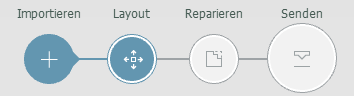
- Importieren Sie mindestens ein Modell zum Senden an den Druckdienstleister.
Anmerkung: Das Werkzeug Einpassen steht beim Senden an einen Druckdienstleister nicht zur Verfügung.
- Verwenden Sie die Werkzeuge unter Layout zum Anpassen der Position eines Modells auf der Grundfläche.
- Falls erforderlich, reparieren Sie das importierte Modell.
- Klicken Sie in der Vorbereitungsleiste auf Senden. Alle Modelle in der Szene werden gesendet.
Das Fenster Material auswählen wird geöffnet. Ihr Modell wird im Vorschaubereich angezeigt.Anmerkung: Wird das Fenster Material auswählen nicht geöffnet, stellen Sie sicher, dass WebGL in Ihrem Browser aktiviert ist, und versuchen Sie es erneut.
- Wählen Sie aus der Dropdown-Liste Material die gewünschte Materialkategorie aus. Wenn mehrere Materialtypen verfügbar sind, wählen Sie den gewünschten Typ aus.
Die Angebote von Druckdienstleistern werden in einer Liste angezeigt, einschließlich Materialbeschreibungen und geschätzter Preise.
- Klicken Sie auf das gewünschte Angebot, um weitere Informationen zu erhalten, wie etwa Farben und Oberflächen. Ihre Auswahl spiegelt sich in der Modellvorschau und dem geschätzten Preis wider.
Wichtig: Möglicherweise sind auf der Website des jeweiligen Druckdienstleisters weitere Optionen für Materialien und Oberflächen verfügbar. Der endgültige Preis wird auf der Website des Druckdienstleisters berechnet.
- Wenn Sie zum Hochladen des Modells bereit sind, klicken Sie auf Druck bestellen. Der vorgegebene Browser öffnet die Website des Druckdienstleisters.
Wenn Sie auf Druck bestellen klicken, werden nur das Modell und die Auswahl bezüglich des Materials und der Oberfläche beim Druckdienstleister hochgeladen. Sie bezahlen erst dann, wenn Sie den Checkout-Vorgang des Druckdienstleisters abgeschlossen haben. Wenn Sie beim Druckdienstleister noch kein Konto haben, können Sie eines erstellen.
Tipp: Treten beim Senden eines Modells Probleme auf, exportieren Sie es in ein unterstütztes Dateiformat. Laden Sie das Modell dann direkt auf der Website des Druckdienstleisters hoch.