Como administrador de proyectos, puede invitar a miembros de la cuenta a un proyecto y determinar su acceso a todos los módulos activados. También puede volver a enviar invitaciones al proyecto y eliminar miembros de un proyecto.
A continuación, se proporciona un vídeo en el que se muestra cómo administrar miembros:

Para añadir miembros del proyecto
- Haga clic en Selector de módulos

 Project Admin.
- Haga clic en la ficha Miembros.
Se abre la página Miembros del proyecto, que muestra todos los miembros del proyecto seleccionado, la función y la empresa que se les han asignado, y los servicios o los módulos a los que tienen acceso.
- Haga clic en Añadir.
-
Para añadir nuevos miembros:
- Introduzca una dirección de correo electrónico y, a continuación, pulse Intro en el teclado.
- Haga clic en Seleccionar.
Para añadir miembros que ya se han añadido a la cuenta:
- Introduzca un nombre o una dirección de correo electrónico.
- Seleccione un miembro y haga clic en Seleccionar.
Consejo: Puede añadir uno o varios miembros a un proyecto al mismo tiempo. - También puede asignar el miembro a una empresa:
- Busque una empresa que el administrador de cuentas ya haya añadido al directorio.
- Añada una nueva empresa. Escriba el nombre de la nueva empresa y, a continuación, haga clic en Crear empresa <nombre>.
Consejo: En Project Admin, haga clic en la ficha Empresas para ver todas las empresas de terceros asociadas al proyecto y el número de miembros asociados a cada empresa. - Si lo desea, asigne al miembro una o varias funciones.
Consejo: La función asignada determina el acceso de un miembro a todos los módulos. Por ejemplo, a un Superintendente se le conceden derechos de administración y acceso a Document Management, Project Management, Model Coordination, Insight y Field Management. Sin embargo, este se puede sobrescribir, como se describe en el paso 7 mostrado a continuación.
- Para cambiar el nivel de acceso, haga clic en las columnas de Project Admin o módulos:
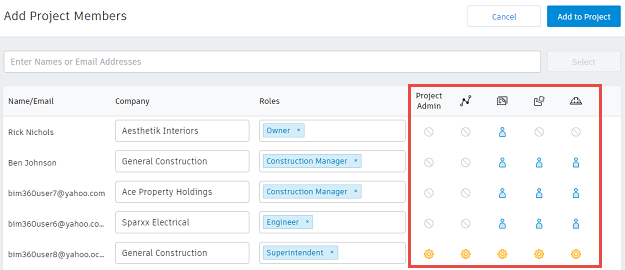
El icono cambia para indicar el nivel de acceso.
Nota: La asignación de acceso a los módulos sobrescribe el nivel de acceso concedido por la función. - Haga clic en Añadir al proyecto. Se envía una notificación por correo electrónico para que el miembro pueda activar su suscripción y acceder al proyecto.
Para volver a enviar invitaciones de proyecto
- En Project Admin, haga clic en la ficha Miembros.
- Active la casilla de verificación de uno o varios miembros pendientes.
- Haga clic en Volver a enviar invitación para enviar de nuevo la invitación.
Para eliminar miembros del proyecto
- En Project Admin, haga clic en la ficha Miembros.
- Active la casilla de verificación de uno o varios miembros.
- Haga clic en Eliminar.
Para controlar el acceso a una cuenta o un módulo
A continuación, se proporciona un vídeo en el que se muestra cómo utilizar las funciones de miembros para controlar el acceso a una cuenta:

- En Project Admin, haga clic en la ficha Miembros.
- Busque el miembro cuyo acceso desea cambiar.
- Haga clic en las columnas para cambiar el acceso a cada módulo:
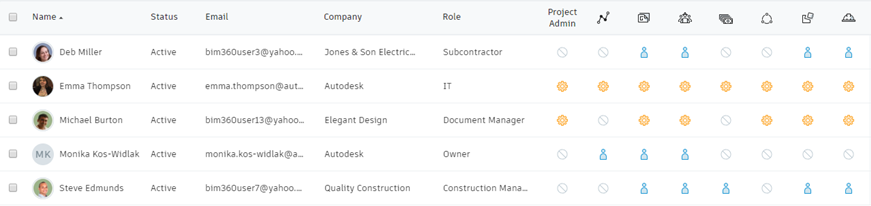 El icono cambia para indicar el nivel de acceso:
 : acceso de administrador.
 : acceso de miembro.
 : sin acceso.