El directorio de miembros es una lista principal de todos los miembros de todos los proyectos de una cuenta. Como administrador de cuentas, puede añadir, editar y suprimir miembros, realizar búsquedas en la lista de miembros o filtrarla, activar o desactivar elementos y exportar informes.
A continuación, se proporciona un vídeo en el que se muestra cómo administrar miembros de la cuenta:

Para añadir miembros de la cuenta
Añadir miembros individuales al directorio de miembros o importe de forma masiva varios miembros mediante una hoja de cálculo. Como práctica recomendada, los administradores de cuentas deben añadir primero sus empleados al directorio de miembros. A continuación, los administradores de proyectos pueden utilizar la función de búsqueda para invitarlos de forma más fácil a cualquier proyecto sin necesidad de crear entradas duplicadas. Si bien se recomienda esta práctica, es importante tener en cuenta que los administradores de proyectos pueden añadir nuevos miembros directamente a un proyecto, incluso aunque no se encuentren aún en el directorio de miembros de la cuenta. Una vez que se hayan añadido estos nuevos miembros al proyecto, se incorporan también al directorio de miembros de la cuenta.
Para añadir miembros individuales al directorio
- En el módulo Account Admin, haga clic en la ficha Miembros.
- Haga clic en Añadir
 Añadir personas al directorio de miembros.
- Introduzca la dirección de correo electrónico de la persona, pulse la tecla Intro y haga clic en Añadir.
Consejo: Si es necesario, puede añadir varios miembros a la vez antes de hacer clic en Añadir.
- Seleccione su empresa y su función predeterminadas en las listas, y haga clic en Guardar.
Puede cambiar la empresa y la función predeterminadas más tarde, si lo necesita.
Para añadir varios miembros al directorio
- En Account Admin, haga clic en la ficha Miembros.
- Haga clic en Añadir Importar miembros por hoja de cálculo.
- Opte por una de las siguientes acciones:
- La primera vez que se importa, haga clic en Descargue la plantilla de lista de miembros y ábrala con Microsoft Excel. En la plantilla, sustituya las entradas de ejemplo por los datos de los miembros reales (un miembro por fila) y guarde el archivo. A continuación, haga clic en Seleccionar archivo para elegir la hoja de cálculo.
- Si ya dispone de una hoja de cálculo con miembros con el formato adecuado, haga clic en Seleccionar archivo y elija la hoja de cálculo.
- Haga clic en Iniciar importación.
Para administrar los miembros de la cuenta
Busque miembros o filtre la lista de miembros. A continuación, puede editar el perfil de un miembro o suprimir un miembro de la cuenta. También puede activar o desactivar miembros con invitaciones de proyecto pendientes para administrar los límites de usuarios.
Estado del miembro
El miembro puede presentar uno de los siguientes estados:
| Estado del miembro | Causa | Acceso de miembro | ¿Se incluye en el recuento para los límites de usuarios? |
|---|---|---|---|
| Activo | A los miembros activos se les ha invitado a un proyecto y se les ha concedido acceso a un servicio, y estos han activado su cuenta de BIM 360. | Los miembros activos pueden acceder a los servicios del proyecto a los que se les ha concedido acceso. | Sí |
| Pendiente | A los miembros activos se les ha invitado a un proyecto y se les ha concedido acceso a un servicio, pero estos no han activado su cuenta de BIM 360. | Los miembros pendientes no pueden acceder a los servicios del proyecto hasta que activen su cuenta. | Sí |
| Inactivo | Un administrador de cuentas ha cambiado el estado del miembro a Inactivo mediante la edición de sus detalles. | Los miembros inactivos no tienen acceso a los servicios del proyecto. | No |
Para buscar miembros
- En Account Admin, haga clic en la ficha Miembros.
- En la lista desplegable Buscar por, seleccione Correo electrónico/Nombre, Proyecto o Empresa por defecto.
- Escriba los términos de búsqueda en el cuadro.
Para ver la lista de miembros
- En Account Admin, haga clic en la ficha Miembros.
- Seleccione un filtro en el panel Filtro de la derecha para actualizar la lista de miembros.
Están disponibles los siguientes filtros:
- Estado: seleccione por miembros con el estado Activo, Pendiente o Inactivo.
- Nivel de acceso: seleccione por Administrador de cuentas, Administrador de proyectos u Otro miembro.
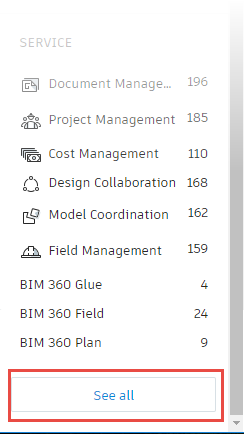
- Servicio: seleccione un servicio como, por ejemplo, Field Management.
Consejo: Estos filtros se pueden aplicar de forma combinada. - Para eliminar todos los filtros aplicados, haga clic en Ver todo.
Para exportar el informe de un miembro de la cuenta
Exporte el informe de un miembro de la cuenta para supervisar el acceso y el último inicio de sesión en varios proyectos. El informe se exporta como archivo CSV y se puede abrir en Excel para analizarlo en más profundidad. Por ejemplo, utilice el análisis de tabla dinámica para resumir rápidamente los datos.
- En Account Admin, haga clic en la ficha Miembros.
- Haga clic en Más acciones Exportar todos los miembros.
El archivo CSV se descargará en la carpeta de descargas por defecto.
Para editar o suprimir un perfil de miembro
- En Account Admin, haga clic en la ficha Miembros.
- Seleccione un miembro de la lista.
- Para editar el perfil de un miembro:
- Haga clic en Editar.
- Introduzca los cambios.
Puede editar la función del miembro, su nivel de acceso y los detalles de la empresa.
- Haga clic en Guardar.
- Para suprimir un miembro de la cuenta, haga clic en Suprimir miembro.
Para administrar miembros pendientes
Los miembros con el estado Pendiente son aquellos que se han invitado a un proyecto y a los que se les ha concedido acceso a un servicio, pero que aún no han activado su cuenta de BIM 360. Los miembros pendientes no se tienen en cuenta en el recuento para el límite de usuarios. Puede enviar un recordatorio a los miembros pendientes mediante el reenvío de las invitaciones a la cuenta o desactivar los miembros pendientes para liberar usuarios adicionales.
- En Account Admin, haga clic en la ficha Miembros.
- Haga clic en el filtro Pendiente del panel Filtros ubicado a la derecha para ver todos los miembros con el estado Pendiente.
- Active la casilla de verificación de uno o varios miembros pendientes.
- Haga clic en Más acciones.
- Para recordar a los miembros que activen su cuenta, haga clic en Volver a enviar invitación.
- Para cambiar al usuario a Inactivo, haga clic en Desactivar miembro.
Los miembros inactivos ya no se contabilizan en los límites de usuarios. Haga clic en la ficha Análisis para ver los límites de usuarios actualizados.
Si ha desactivado un miembro y se da cuenta más tarde que este necesita acceso:
- En Account Admin, haga clic en la ficha Miembros.
- Haga clic en el filtro Inactivo para ver todos los miembros con el estado Inactivo.
- Active la casilla de verificación de un miembro inactivo.
- Haga clic en Más acciones Activar miembro.