Explorador de archivos
Los proyectos que ha añadido están disponibles para su visualización en el conector de Autodesk Docs del Explorador de archivos.
Nueva ubicación de la unidad de Autodesk Docs
Antes, el conector de Autodesk Docs se encontraba en un subnivel en Este equipo.
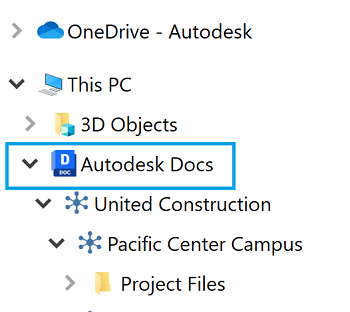
Ahora, el conector de Autodesk Docs se coloca en el primer nivel. La carpeta principal Archivos de proyecto también se ha eliminado para reducir el número de niveles de carpeta, por lo que todas las subcarpetas se muestran directamente en el conector de Autodesk Docs.
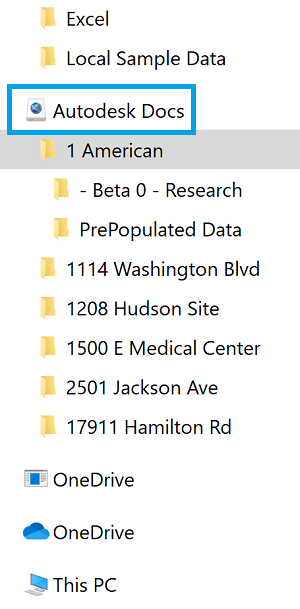
Acciones de archivos y carpetas
Al navegar y administrar los archivos y carpetas, verá más opciones para ayudarle.
Acciones de Desktop Connector
Con esta versión beta, Desktop Connector ha añadido un par de acciones adicionales al menú contextual.
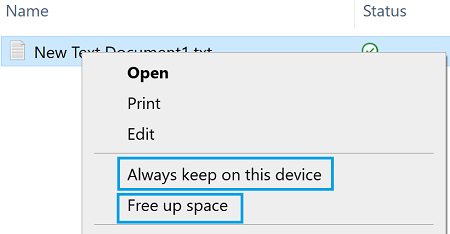
- Mantener siempre en este dispositivo: el archivo o la carpeta se actualizarán automáticamente con las versiones más recientes de la nube.
- Liberar espacio: el archivo descargado se eliminará a nivel local. Si se aplica a una carpeta, todos los archivos se eliminarán a nivel local. Las actualizaciones automáticas activadas mediante la opción Mantener siempre en este dispositivo también se desactivarán.
Por ejemplo, si desea conservar un proyecto con la estructura de carpetas y archivos en la unidad local, puede seleccionar la carpeta de nivel superior y liberar espacio eliminando todos los archivos de proyecto a nivel local.
Acciones de Windows
El menú contextual también incluye todas las acciones disponibles en Windows. Entre estas, se incluyen:
- Abrir con: seleccione la aplicación que desea utilizar para abrir el archivo.
- Cortar
- Copiar
- Suprimir
- Cambiar nombre
Además, si ha instalado otras aplicaciones que han añadido acciones de archivo y carpeta a Windows, también estarán disponibles en el menú contextual.
Bloqueo/desbloqueo automático de archivos
Los archivos abiertos por los miembros ahora se bloquean automáticamente y se muestran con un icono de bloqueo  en la columna Estado del Explorador de archivos mientras trabajan con ese archivo. Esto impide que otros miembros abran el mismo archivo y realicen modificaciones que podrían crear conflictos a la hora de guardarlo.
Una vez que el miembro haya terminado y cerrado el archivo bloqueado, el icono de bloqueo dejará de mostrarse y otro miembro podrá acceder al archivo.
Sin embargo, a veces el bloqueo automático de archivos no funciona correctamente.
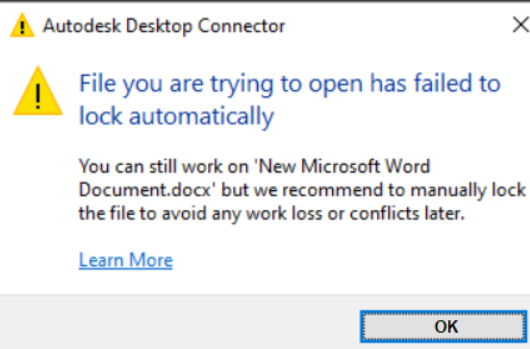
En este caso, considere bloquear manualmente el archivo en el producto web para evitar conflictos si otro miembro abre y modifica el mismo archivo. Puede seguir editando el archivo sin bloquearlo manualmente, pero corre el riesgo de perder los cambios si otro miembro modifica también el archivo.
Iconos de estado de archivos y carpetas
La columna de estado del Explorador de archivos muestra el estado actual de los archivos o carpetas.
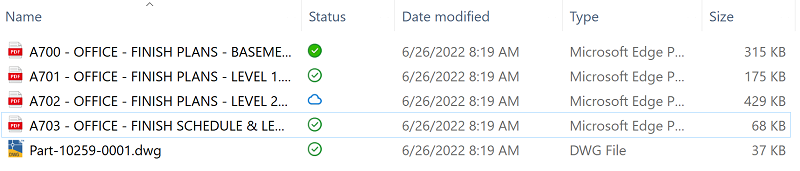
|
Icono |
Etiqueta |
Descripción |
|---|---|---|
 |
Procesando |
Los cambios realizados en el archivo local se están actualizando. |
 |
Mantener siempre en este dispositivo |
Si se selecciona Mantener siempre en este dispositivo, el archivo o la carpeta se actualizarán automáticamente con las versiones más recientes de la nube. |
 |
Descargado |
Se descarga una versión del archivo de manera local, pero no se actualiza automáticamente cuando se añade una nueva versión a la nube, ya que Mantener siempre en este dispositivo no está seleccionado. |
 |
En línea |
El archivo no se ha descargado de manera local (el archivo se descargará a petición del usuario). |
 |
Bloqueado por mí |
He bloqueado el archivo. Otros miembros no pueden abrir el archivo para modificar el contenido mientras está bloqueado. |
| |
Bloqueado por otro miembro |
Este archivo está bloqueado por otro miembro del proyecto. El archivo no se puede abrir ni modificar por nadie más mientras esté bloqueado. |