Docs: administrar proyectos
- Aprendizaje en vídeo sobre la adición de proyectos
- Acerca de la adición de proyectos
- Selección del proyecto inicial
- Agregar o quitar proyectos
- Errores de sincronización de proyectos
- Cambio de nombre de proyectos y cuentas
Aprendizaje en vídeo sobre la adición de proyectos
En el siguiente vídeo se resaltan algunas funciones de la adición de proyectos en Desktop Connector, incluida la diferencia entre las versiones 15.x y 16.x. No olvide consultar los detalles después del vídeo. El contenido adicional proporciona consejos útiles y métodos de resolución de problemas que podrían no incluirse en el vídeo.
<
Acerca de la adición de proyectos
La versión más reciente de Desktop Connector le permite seleccionar y añadir hasta 80 proyectos de BIM 360 y Autodesk Docs al conector de Autodesk Docs en el Explorador de archivos  . Al añadir solo los proyectos que necesita, puede administrar mejor el espacio de almacenamiento local.
En las versiones 15.x de Desktop Connector, todos los proyectos a los que tenga acceso se añadirán automáticamente al conector.
Selección del proyecto inicial
La primera vez que inicie sesión en Desktop Connector, se le pedirá que seleccione un proyecto inicial.
Todos los proyectos a los que se puede acceder se muestran en Todos los proyectos.
Haga clic en un centro para ver los proyectos relevantes.
Seleccione los proyectos (puede elegir un máximo de 80).
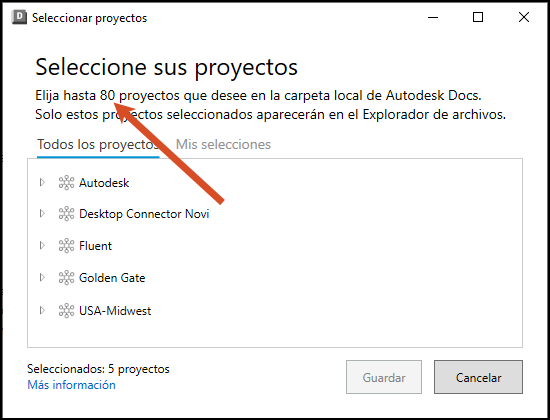
Haga clic en Guardar.
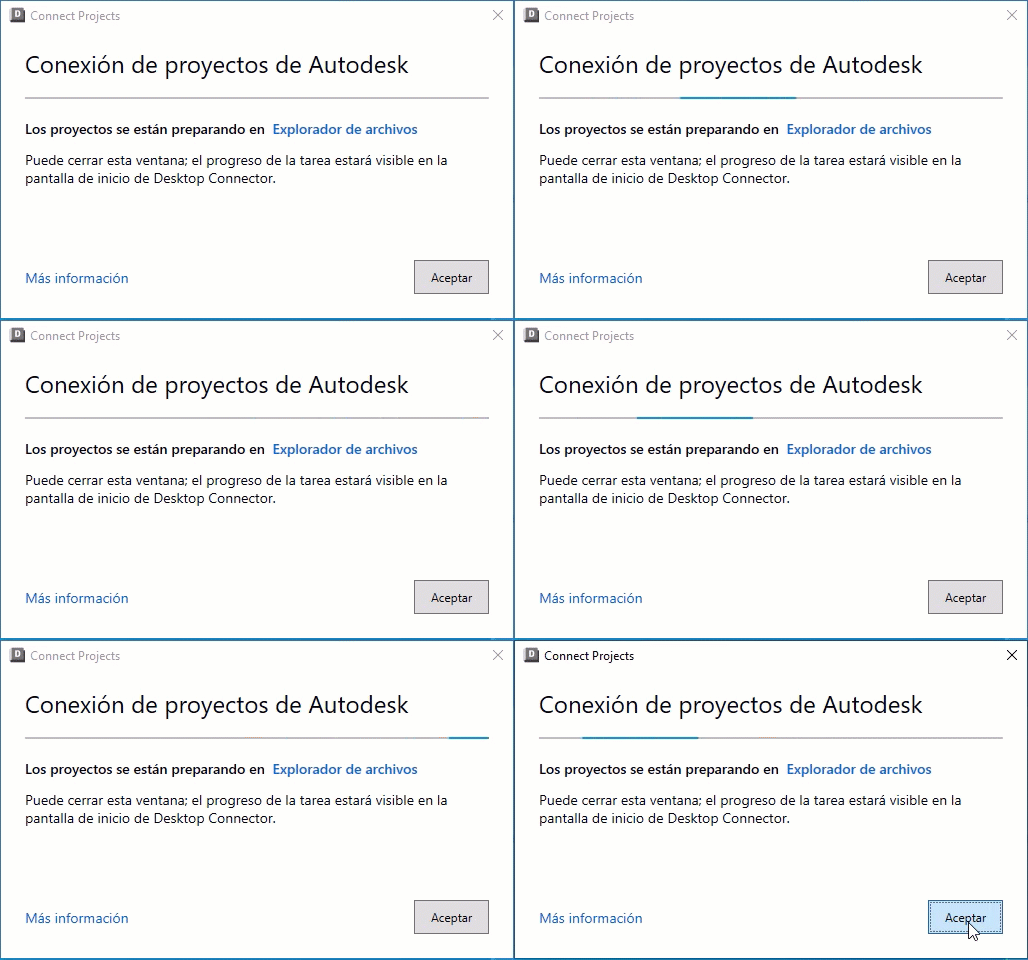
Los proyectos comenzarán a añadirse al Explorador de archivos.
Haga clic en Aceptar para cerrar el cuadro de diálogo.
Estas actividades se mostrarán en la pantalla de inicio.
Agregar o quitar proyectos
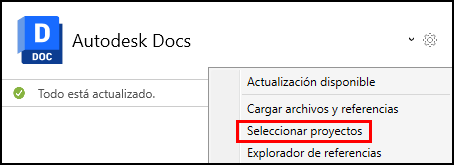
Puede añadir o eliminar proyectos del conector de Autodesk Docs en cualquier momento accediendo a la opción del menú Seleccionar proyectos desde la pantalla de inicio.
Haga clic con el botón derecho en el icono de la bandeja de Desktop Connector

Haga clic en Seleccionar proyectos.
Verá el mismo cuadro de diálogo que se utiliza para las selecciones iniciales de proyectos. Puede ver las siguientes fichas:
- Todos los proyectos: muestra todos los proyectos de los que es miembro, incluidos los seleccionados.
- Mis selecciones: muestra solo los proyectos que ya se han añadido.
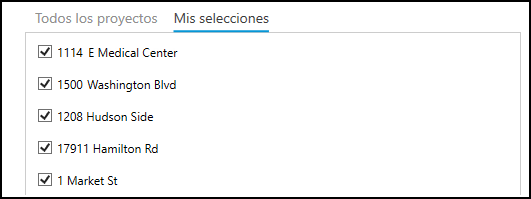
Seleccione los proyectos que desee añadir o anule la selección de los proyectos para eliminarlos del conector de Autodesk Docs.
Importante: Existe el riesgo de anular la selección de un proyecto y perder datos no sincronizados. Consulte la sección Recopilación y visualización de datos sincronizados para obtener información adicional sobre cómo anular la selección de proyectos.
Si anula la selección de un proyecto, todo el proyecto, incluidas todas las carpetas y archivos, se eliminará de la unidad local. Sin embargo, todos los datos del proyecto permanecerán en la nube y se podrán seleccionar para añadirlos al conector en otro momento.Haga clic en Guardar.
Puede ver el progreso de los proyectos, las carpetas y los archivos, así como las opciones del menú de la pantalla de inicio en Docs: pantalla de inicio y actividades.
Errores de sincronización de proyectos
En ocasiones, puede producirse un error de sincronización cuando no se actualizan los datos de un proyecto entre el conector y el origen de datos en la nube.
Aparecerá el mensaje "No se ha podido sincronizar el proyecto" en la pantalla de inicio.
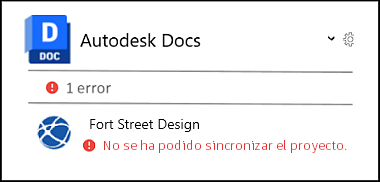
Para resolver este problema, puede realizar lo siguiente:
- Haga clic con el botón derecho en el icono de la bandeja y seleccione Seleccionar proyectos en el menú.
- Elimine este proyecto. Consulte Añadir o eliminar proyectos para obtener más información.
- Cuando se elimine el proyecto, haga clic en Seleccionar proyectos en el menú y vuelva a añadirlo.
Las opciones para eliminar y añadir se mostrarán en la pantalla de inicio.
Cambio de nombre de proyectos y cuentas
No cambie el nombre de la cuenta o el proyecto a través del Explorador de archivos de Windows. El cambio de nombre de la cuenta o el proyecto se debe realizar a través de la interfaz web de Autodesk Docs. Si se cambia el nombre de la cuenta o el proyecto mediante el Explorador de archivos, se puede interrumpir la sincronización de archivos de Desktop Connector.
Después de cambiar el nombre de una cuenta o proyecto, Desktop Connector seguirá funcionando aunque la ruta local refleje el nombre anterior. Se requieren los siguientes pasos para visualizar el nuevo nombre localmente en Explorador de archivos .
Después de cambiar el nombre de las cuentas:
- Asegúrese de que los archivos locales están sincronizados o realice una copia de seguridad de los cambios locales no sincronizados
- Salga de Desktop Connector.
- Siga los pasos de Restablecer Desktop Connector
- Reinicie Desktop Connector y vaya a Seleccionar proyectos
Después de cambiar el nombre de los proyectos:
Asegúrese de que los archivos locales están sincronizados o realice una copia de seguridad de los cambios locales no sincronizados
Vaya a Seleccionar proyectos en Desktop Connector. Para ello, haga clic con el botón derecho en el icono de bandeja de Desktop Connector.
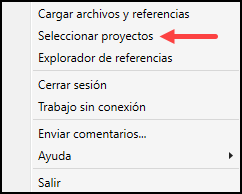
Vaya a la pestaña "Mis selecciones" y anule la selección de todos los proyectos de la cuenta renombrada.
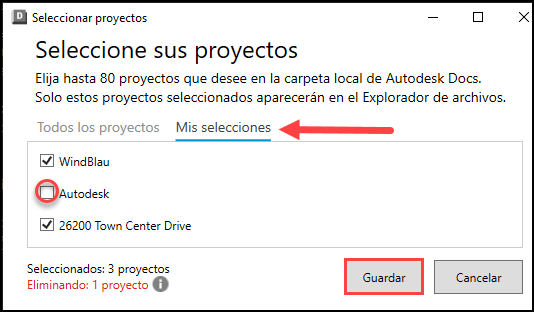
Guarde y cierre el cuadro de diálogo y supervise la pantalla de inicio, espere a que se eliminen todos los proyectos.
Vuelva a Seleccionar proyectos y verá que el cuadro de diálogo refleja el nombre correcto de la cuenta.
Seleccione el nuevo nombre de cuenta para añadir sus proyectos.
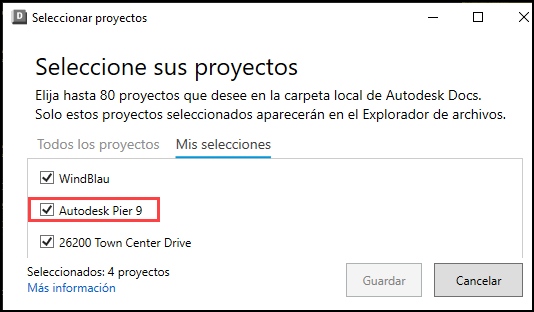
Agregue los proyectos que desea sincronizar, espere a que se completen y Explorador de archivos mostrará el nombre correcto.
Estos pasos se aplican a todas las versiones 16.x de Desktop Connector. Si no sigue estos pasos, el cambio de nombre de la cuenta o el proyecto no se mostrará localmente en el Explorador de archivos.
Conceptos relacionados:
- Las preguntas frecuentes de Desktop Connector 16.x contienen información sobre los cambios y las actualizaciones para Desktop Connector.
- ¿Es posible expandir la limitación máxima del proyecto en Desktop Connector 16.0?