Docs: pantalla de inicio y actividades
- Vídeo de introducción
- Acerca de la pantalla de inicio
- Acceso a la pantalla de inicio
- Actividades de la pantalla de inicio
- Iconos de estado de la pantalla de inicio
- Pantalla de inicio: Resolver errores y conflictos
- Pantalla de inicio: Notificaciones de supresión
- Opciones de menú y pantalla de inicio
- ¿Qué sucede si la pantalla de inicio está en blanco?
Vídeo de introducción
El siguiente vídeo  explica las características de la pantalla de inicio en Desktop Connector. No olvide consultar los detalles después del vídeo. El contenido adicional proporciona consejos útiles y métodos de resolución de problemas que podrían no incluirse en el vídeo.
Acerca de la pantalla de inicio
La pantalla de inicio muestra las actividades de Desktop Connector, así como las opciones de menú a las que se accedió anteriormente desde el icono de la bandeja.
Se muestran las actividades realizadas durante las 24 horas anteriores. Esta es una actualización importante de la forma en la que se mostraban las actividades de proyecto, carpeta y archivo en la pantalla anterior de Acciones pendientes en v15.x de Desktop Connector. Estas actividades ahora incluyen los estados En cola, Procesando, Completado, En conflicto y Error, y diferentes flujos de trabajo para resolver conflictos o errores.
Acceso a la pantalla de inicio
Haga clic en el icono de la bandeja de Desktop Connector  para acceder a la pantalla de inicio de Autodesk Docs.
Desktop Connector permite acceder a varios orígenes de datos. Si desea cambiar a la pantalla de inicio de Fusion o Drive, siga estos pasos:
Busque el banner de la pantalla de inicio en la parte superior de la pantalla de inicio de Desktop Connector.
Si tiene acceso a varios orígenes de datos, verá una opción para cambiar la pantalla de inicio debajo de este banner.
Haga clic en el banner y seleccione
Docs,FusionoDrivepara cambiar a la pantalla de inicio deseada.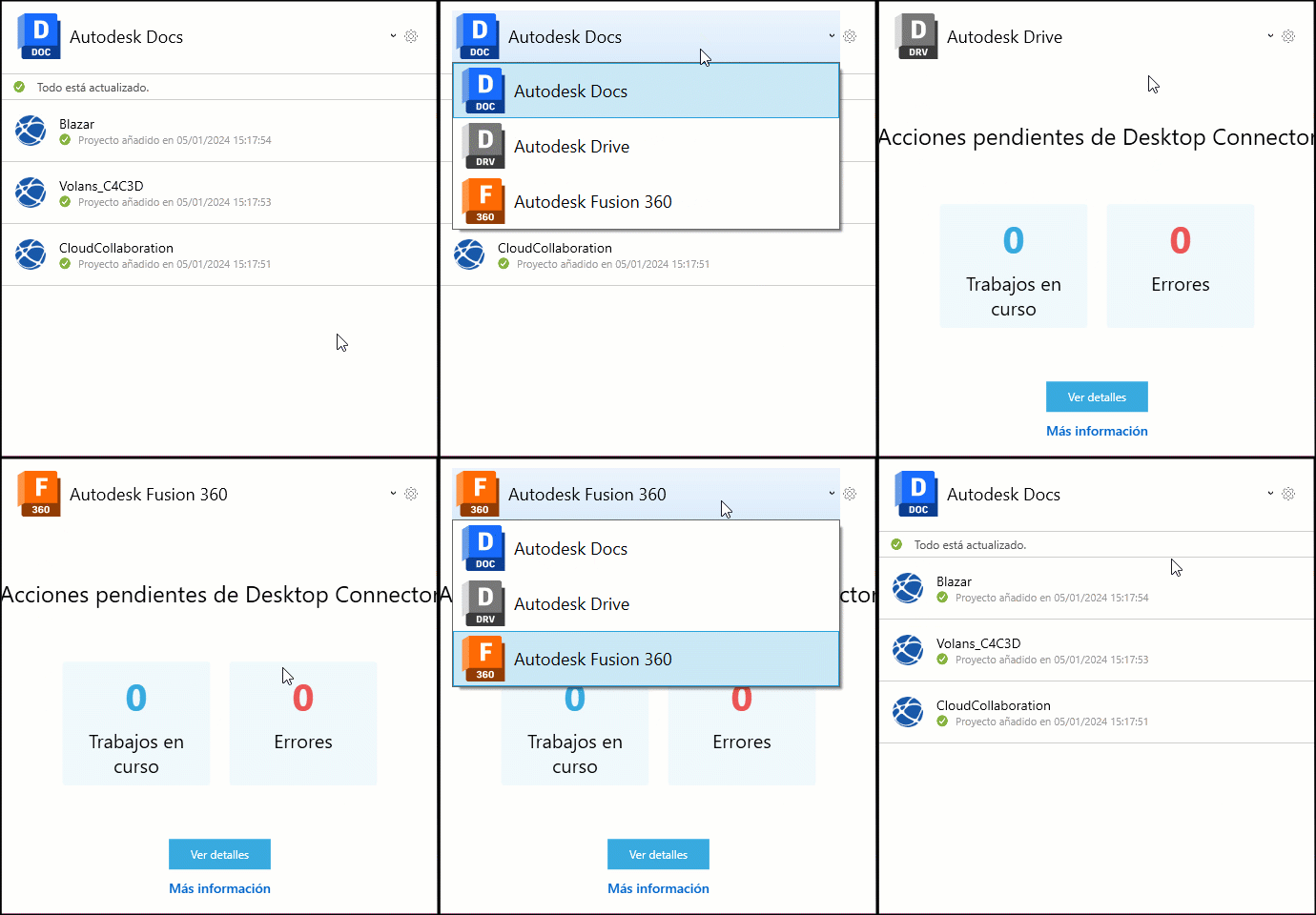
Actividades de la pantalla de inicio
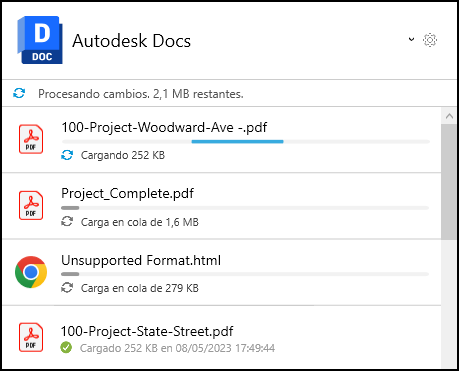
Al añadir o eliminar un proyecto, o modificar archivos o carpetas en el conector, estas actividades se mostrarán en la pantalla de inicio.
Una barra de estado general sobre las actividades detalla la cantidad de datos que quedan para sincronizar todas las actividades combinadas.
Iconos de estado de la pantalla de inicio
Cada actividad de archivo y carpeta también tiene su propio estado e icono individual, que refleja su estado en el conector.
| Icono | Descripción | información de visualización |
|---|---|---|
 |
En cola antes de empezar a sincronizar con la nube | Acción de sincronización en cola y tamaño Por ejemplo, Carga en cola de 1 KB |
 |
Sincronización con la nube en curso | Acción de sincronización en curso y tamaño Por ejemplo, Carga en cola de 1 KB |
 |
La sincronización se ha completado | Por ejemplo, Carpeta suprimida el 2023-08-30 15:21:03 |
 |
Error o conflicto de sincronización. | Consulte la sección Docs: resolución de conflictos de archivos y carpetas en esta página. |
Cuando se hayan completado todas las actividades de sincronización, el mensaje Todo está actualizado se mostrará encima de las actividades.
Pantalla de inicio: Resolver errores y conflictos
Si hay un error o conflicto de sincronización, existen flujos de trabajo automáticos y manuales para intentar resolverlos. Para obtener información detallada sobre errores de archivos y carpetas, conflictos y errores de sincronización de proyecto, consulte:
- Docs: resolución de errores de archivos y carpetas y
- Docs: resolución de conflictos de archivos y carpetas para obtener más información.
- Errores de sincronización de proyectos
Pantalla de inicio: Notificaciones de supresión
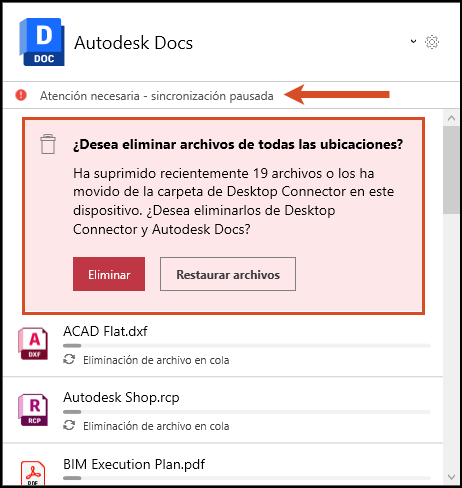
Hemos desarrollado una nueva funcionalidad en Desktop Connector para resaltar las notificaciones de supresión en la pantalla de inicio. Cada vez que un usuario suprima archivos, estas notificaciones aparecerán para que el usuario tenga una confirmación clara, lo que le permitirá elegir si desea proceder con la acción de supresión o no.
La pantalla de inicio permanecerá abierta hasta que se detenga la sincronización si tiene notificaciones pendientes que deben resolverse.
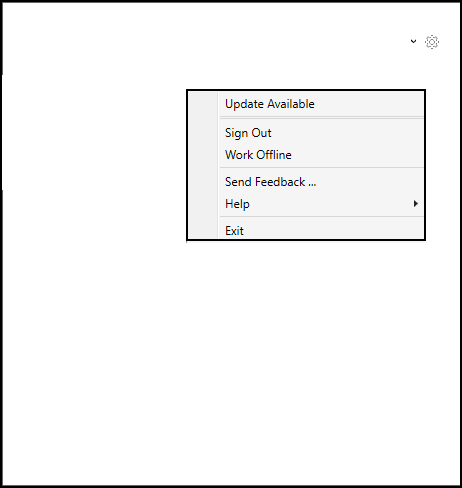
Opciones de menú y pantalla de inicio
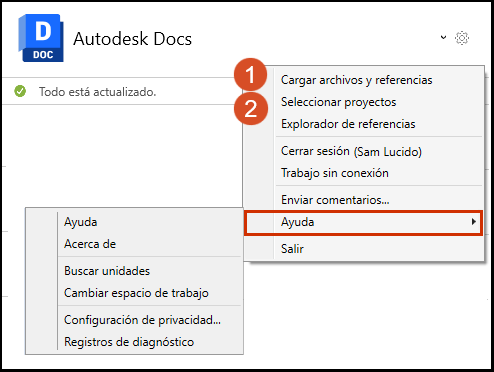
La pantalla de inicio de la versión más reciente de Desktop Connector incluye las opciones de menú a las que se antes se accedía desde el icono de la bandeja.
Haga clic con el botón derecho en el icono de la bandeja para acceder a las opciones del menú.
En la versión 16.x de Desktop Connector hay dos opciones adicionales:
Cargar archivos y referencias: vea todas las referencias de archivos de diseño recopiladas antes de cargarlas directamente en el conector de Autodesk Docs.
Seleccionar proyectos: añada o elimine proyectos del conector de Autodesk Docs.
¿Qué sucede si la pantalla de inicio está en blanco?
La pantalla de inicio muestra las actividades de Desktop Connector, así como las opciones de menú a las que se accedió anteriormente desde el icono de la bandeja.
Si la pantalla de inicio está en blanco, como se muestra, puede deberse a un par de razones. Este resultado se produce cuando el usuario tiene una o ambas de las siguientes opciones:
Sin derechos (consulte con su administrador si dispone de derechos)
No tiene permisos para ningún proyecto (consulte con su administrador si se le ha añadido a un proyecto)
Conceptos relacionados: