Docs: resolución de conflictos de archivos y carpetas
- Descripción general
- Acerca de las resoluciones de conflictos
- Notificación de conflictos
- Resolver conflictos
- Ir a la carpeta
Descripción general
 proporciona información detallada sobre cómo resolver conflictos en Desktop Connector. Le recomendamos que consulte los detalles después del vídeo. El contenido adicional proporciona consejos útiles y métodos de resolución de problemas que podrían no aparecer en el vídeo.
Acerca de las resoluciones de conflictos
La pantalla de inicio de Autodesk Docs identificará y mostrará los conflictos de sincronización de archivos y carpetas. Estos conflictos suelen producirse cuando se modifica un archivo o una carpeta del conector mientras otro miembro del proyecto ha modificado el mismo archivo o carpeta al mismo tiempo en la nube.
Una vez que la pantalla de inicio identifica estos conflictos, el flujo de trabajo de resolución permite elegir los cambios que se deben conservar.
Notificación de conflictos
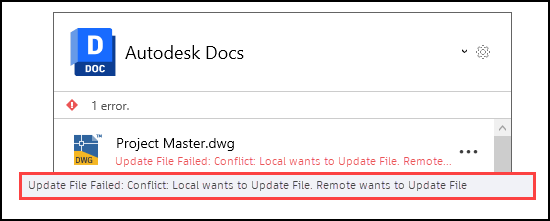
Si tiene un archivo o una carpeta conflictivos, aparecerá la notificación de del error  en la pantalla de inicio.
Coloque el cursor sobre el mensaje para leer los detalles del error de conflicto.
Dispone de varias opciones para resolver el conflicto, que se describen en la siguiente sección.
Resolver conflictos
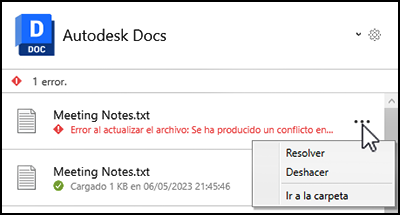
Seleccione el menú Más
 junto al error de archivo o carpeta en conflicto.
Seleccione Resolver
Se abre el cuadro de diálogo Resolución de conflictos.
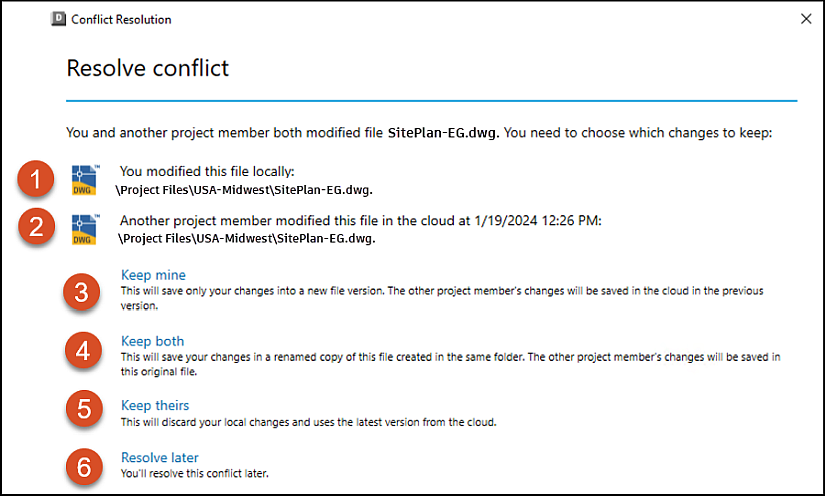
El cuadro de diálogo muestra detalles del conflicto, como:
- Acción conflictiva, incluido el nombre de archivo o carpeta, que indica que se ha modificado el archivo localmente.
- Información de archivo o carpeta, incluido
date|time|folder path, que le notifica que el otro miembro ha modificado el archivo o la carpeta. A continuación, se le proporcionarán tres opciones para elegir. - Conservar mi versión: se guardarán los cambios en una nueva versión del archivo. Los cambios del otro miembro del proyecto se guardarán en la nube en la versión anterior.
- Conservar ambos: de este modo, se descartarán los cambios locales y se utilizará la versión más reciente de la nube.
- Conservar su versión: de este modo, se descartarán los cambios y se utilizará la versión más reciente de la nube.
- Resolver más tarde: resolverá este conflicto más adelante. Sin embargo, este error de conflicto permanecerá en la pantalla de inicio hasta que lo resuelva.
Ir a la carpeta
El menú Más también contiene Ir a la carpeta
Puede seleccionar Ir a la carpeta para abrir la carpeta en la que se encuentra el archivo o la carpeta conflictiva.
Consulte contenido relacionado:
- El archivo muestra el estado de conflicto u obsoleto en Desktop Connector.
- Cómo evitar conflictos al trabajar en el modo sin conexión de Desktop Connector
- Los archivos de AutoCAD no se bloquean automáticamente al abrirse desde Autodesk Docs en Desktop Connector.
- Atributos e iconos de estado de Docs.