Gestión de entornos en mal estado
Descripción general
¿No muestra el espacio de trabajo ningún archivo ni carpeta?

¿Hay un icono de sincronización que se muestra continuamente? 
Esta página describe el comportamiento de Desktop Connector cuando se identifica un entorno en mal estado y define los pasos necesarios para limpiar el entorno de Desktop Connector en mal estado.
Situaciones habituales que conducen a entornos en mal estado
Situación 1: error en la desinstalación
Problema: Ha intentado desinstalar Autodesk Desktop Connector, pero se ha producido un error, y Desktop Connector sigue ejecutándose. El proceso de eliminación se ha completado en el panel de control, pero Desktop Connector sigue ejecutándose en segundo plano.
Solución:
- Consulte Desinstalar Desktop Connector correctamente.
- También es posible que deba ejecutar los pasos detallados en Desktop Connector no se ha eliminado correctamente después de la desinstalación.
Situación 2: archivos de área de trabajo sobrantes después de la desinstalación
Problema: Si desinstala Desktop Connector, se eliminarán las bases de datos, pero los archivos del área de trabajo permanecerán en el dispositivo. Antes de volver a instalar Desktop Connector, es necesario borrar el espacio de trabajo. Si no es así, el resultado dependerá de la versión de Desktop Connector que esté ejecutando.
Solución:
- Versión 16.13 y posteriores: el nombre de la carpeta Desktop Connector anterior se cambiará automáticamente para evitar un entorno en mal estado. Consulte Administración de archivos de área de trabajo sobrantes para obtener directrices.
- Versión 16.12 y anteriores: se mostrará un cuadro de diálogo para resolver el problema.
- Al seleccionar la ruta de la carpeta que causa el problema, se abrirá el Explorador de Windows con la carpeta en la que puede suprimir o mover los datos.
- Al seleccionar
 , se cierra el cuadro de diálogo y puede suprimir manualmente los archivos y las carpetas.

Situación 3: archivos no autorizados en el área de trabajo
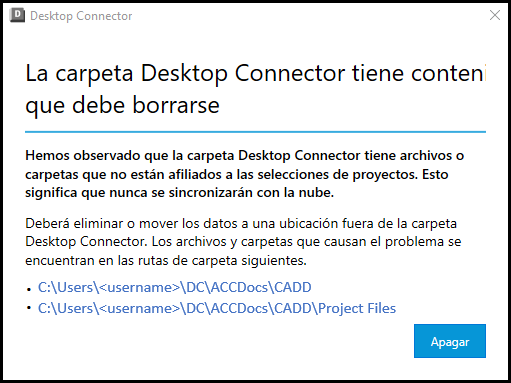
Problema: Desktop Connector mostrará un cuadro de diálogo cuando el sistema detecte archivos o carpetas en el área de trabajo que no forman parte de los proyectos de Autodesk Docs que ha sincronizado. En la mayoría de los casos, esto significa que los archivos o carpetas se han añadido en la ubicación del área de trabajo cuando Desktop Connector no se estaba ejecutando. Luego, cuando se inicia Desktop Connector, este cuadro de diálogo está visible.
Solución:
- Los archivos o carpetas que causan el problema se muestran en el cuadro de diálogo. Debe suprimir o mover los datos fuera del área de trabajo de Desktop Connector.
- Al seleccionar los archivos y carpetas que causan el problema, se abrirá el Explorador de Windows con la carpeta en la que puede corregirlo.
- Al seleccionar Cierre, se cerrará el cuadro de diálogo, se saldrá de Desktop Connector y podrá suprimir manualmente los archivos y las carpetas.
Situación 4: no se puede identificar o limpiar el problema
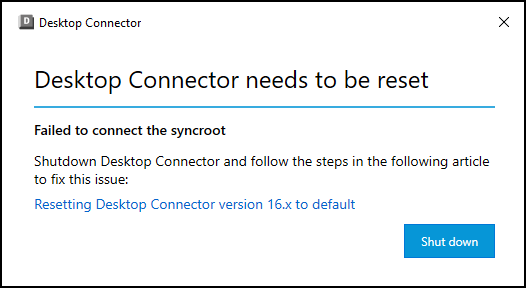
Problema: Cuando Desktop Connector no puede limpiar completamente ni identificar la causa del problema, es posible que deba restablecer Desktop Connector manualmente.
Solución:
- Siga los pasos descritos en Restablecer Desktop Connector versión 16.x a los valores predeterminados. Estos pasos limpiarán manualmente el entorno de Desktop Connector.
Conceptos relacionados:
- Cómo Restablecer Desktop Connector versión 16.x a los valores predeterminados y resolver de ese modo problemas de caché local.
- Cómo Desinstalar y volver a instalar Desktop Connector de forma limpia.
- Cómo Borrar la memoria caché local (oculta) de Autodesk Docs Desktop Connector para solucionar problemas.
- Cómo Borrar la memoria caché de Autodesk Docs Desktop Connector para liberar espacio en el disco local.