Administración de los archivos de espacio de trabajo sobrantes después de la reinstalación
Al desinstalar Desktop Connector, las bases de datos se eliminan, pero los archivos del área de trabajo permanecen en el dispositivo.
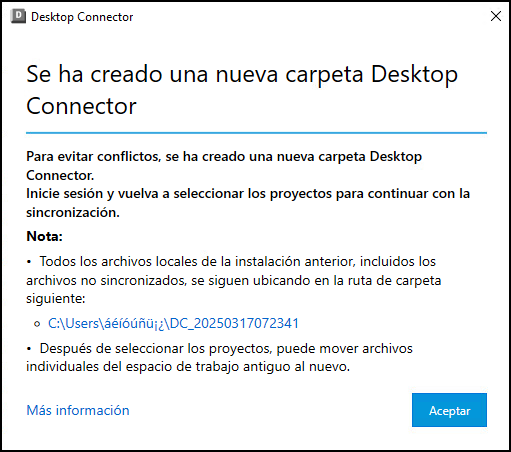
A partir de la versión16.13, si vuelve a instalar Desktop Connector y aún tiene archivos de una instalación anterior en el dispositivo, se cambiará el nombre de la carpeta antigua de Desktop Connector para evitar conflictos con la nueva instalación. Esta carpeta renombrada no se sincroniza con la nube.
Para sincronizar el área de trabajo desde la nueva instalación con la nube, solo tiene que iniciar sesión y seleccionar los proyectos.
Si Desktop Connector no puede cambiar el nombre de la carpeta por cualquier motivo (por ejemplo, si está abierto un archivo del área de trabajo anterior) o si utiliza una versión anterior de Desktop Connector, deberá borrar el área de trabajo anterior antes de que se pueda completar la nueva instalación. Para obtener información sobre cómo administrar esto, incluido el mensaje "La carpeta de Desktop Connector debe borrarse", consulte Gestión de entornos en mal estado.
Conceptos relacionados:
- Para Desktop Connector y áreas de trabajo consulte Cambiar área de trabajo.
- Resolver incidencias de caché local: Restablecer Desktop Connector versión 16.x a los valores predeterminados