Fusion: administración de archivos y carpetas
- Descripción general
- Nombres de archivo duplicados
- Cargar, mover y copiar
- Archivos con referencias
- Abrir y descargar
- Archivos de diseño
- Archivos que solo se almacenan en la nube
- Suprimir
- Liberar espacio
- Otros comandos del menú contextual
Descripción general
La versión más reciente de Desktop Connector incluye varias opciones para administrar los archivos y las carpetas del conector de Fusion según sus permisos.
A partir de la versión 17.0, Desktop Connector incluye mejoras significativas en las operaciones de archivos y carpetas, incluido un rendimiento mejorado para las operaciones de navegación, desplazamiento, copia y cambio de nombre, además de una compatibilidad mejorada con archivos CAD.
Mejoras clave:
- Estabilidad mejorada: se ha mejorado considerablemente la fiabilidad para las operaciones de archivo
- Mejor rendimiento de sincronización: sincronización inicial más rápida y sincronización de seguimiento más eficiente
- Compatibilidad con CAD mejorada: mejor gestión de los archivos de proyecto de Inventor (.ipj) y las referencias de ensamblaje
- Flujos de trabajo optimizados: experiencias de usuario más intuitivas para las tareas comunes
- Mejor gestión de errores: mensajes de error y opciones de recuperación más claros para las operaciones fallidas
- Vista en línea mejorada: se ha mejorado la vinculación web de archivos y carpetas a sus ubicaciones exactas en Fusion
- Cargar con referencias: acceda al nuevo flujo de trabajo de carga.
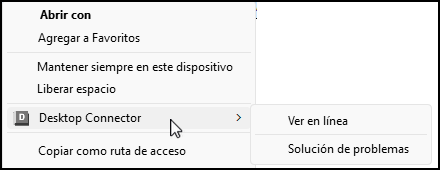
- Resolución de problemas contextual: haga clic con el botón derecho resolución de problemas se aplica automáticamente el ámbito al proyecto actual
Nombres de archivo duplicados
¿Cómo maneja Desktop Connector los nombres de archivo duplicados? Desktop Connector ignorará cualquier acción de sincronización que pueda dar como resultado la adición de un segundo archivo con un nombre duplicado a una carpeta. Si se añaden dos archivos con el mismo nombre a la misma carpeta en la web, la sincronización inicial de Desktop Connector omitirá ambos archivos y ninguno de ellos se mostrará en el Explorador de archivos. Para resolver los archivos con nombres duplicados, vaya al cliente web y cambie el nombre de uno de los archivos por un nombre exclusivo.
Cargar, mover y copiar
Las acciones de arrastrar y soltar son compatibles con el conector.
Cargar: arrastre un archivo o una carpeta al conector para cargarlo y sincronizarlo con el origen de datos de la nube.
Importante: Puede cargar archivos que tengan un máximo de 6 GB.Nota: Los usuarios de Windows® deben seleccionar un archivo de proyecto al añadir archivos de Inventor. Consulte Configurar las rutas de biblioteca de proyecto de Inventor para obtener más información acerca de la personalización del archivo de proyecto de Inventor.Mover: arrastre y suelte archivos y carpetas dentro del conector para moverlos.
Copiar:
- En las versiones actualizadas de Windows 10 y versiones posteriores, arrastre y suelte los archivos y las carpetas fuera del conector para copiarlos en otra ubicación del equipo local.
- En versiones anteriores de Windows, arrastre y suelte los archivos y las carpetas fuera del conector para moverlos. Esta acción suprimirá estos archivos de la nube a medida que se mueven fuera de Desktop Connector a la nueva ubicación de archivo local.
Archivos con referencias
Carga automática con referencias:
A partir de la versión v17.0, al arrastrar cualquier archivo o carpeta al conector de Fusion, se activará automáticamente el flujo de trabajo mejorado Cargar con referencias por defecto. Esto proporciona un mejor control sobre las cargas de ensamblajes CAD con una interfaz basada en un asistente que le permite:
- Obtener una vista preliminar de todos los archivos a los que se hace referencia antes de cargar
- Seleccionar los archivos que desea incluir o excluir
- Gestionar las referencias que faltan con advertencias claras
- Ver exactamente dónde se colocarán los archivos en el proyecto
Si desea desactivar este comportamiento automático, vaya a la pantalla de inicio de Desktop Connector, haga clic en el icono de engranaje y desactive la casilla de verificación "Cargar siempre con referencias".
Abrir y descargar
Para abrir un archivo, haga doble clic en él. Esto también hará que el archivo se descargue una sola vez en el conector.
Archivos de diseño
Desktop Connector no descarga los archivos de diseño de Fusion en ningún flujo de trabajo, por lo que no se podrán copiar ni exportar desde Desktop Connector.
Los diseños compuestos son contenedores visualizables de archivos relacionados en un ensamblaje. Los diseños compuestos se pueden crear mediante el cliente web de Fusion.
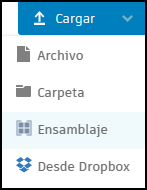
- En Fusion, seleccione Cargar y, a continuación, Ensamblaje.
- Seleccione el archivo principal y, a continuación, especifique los archivos relacionados.
Todos los archivos se colocarán en un contenedor que aparece como un único archivo.
En Desktop Connector, el diseño compuesto tendrá la extensión de archivo .viewable y tendrá un icono único que indica que no es un archivo de ensamblaje típico. En un cuadro de diálogo abierto de Inventor o AutoCAD, los archivos visualizables de diseño compuesto no se consideran archivos CAD válidos. En Desktop Connector, el comando Abrir nunca se activa si el conjunto de selección incluye un diseño compuesto y Desktop Connector nunca descarga el archivo.
Archivos que solo se almacenan en la nube
A partir de la versión 17.0, determinados tipos de archivo de Fusion se gestionan como archivos solo en la nube en Desktop Connector. Estos archivos están diseñados para permanecer en la nube y no se descargan completamente en el sistema de archivos local.
Extensiones de archivos que solo se almacenan en la nube
Las siguientes extensiones de archivo se tratan como archivos que solo se almacenan en la nube:
- .FusionDrawing
- .FusionDrawingTemplate
- .FusionDesign
- .ElectronicsBoard
- .ElectronicsSchematic
- .ElectronicsDesign
Qué verá con los archivos que solo se almacenan en la nube
Cuando los archivos que solo se almacenan en la nube se sincronicen con Desktop Connector, verá:
- Archivos de marcador de posición locales: Desktop Connector crea archivos de marcador de posición que no incluyen contenido real.
- Aspecto de archivo normal: estos archivos aparecen en el conector como archivos normales, pero están vacíos localmente.
- Operaciones de archivo: las operaciones Abrir y Copiar no funcionarán con estos archivos. Otras operaciones de archivo funcionan normalmente: puede cambiar el nombre, suprimir, mover y realizar otras tareas estándar de administración de archivos.
Recomendación: Utilice la interfaz web de Fusion o las aplicaciones de Fusion compatibles para trabajar con el contenido real del archivo.
Trabajo con archivos que solo se almacenan en la nube
Para acceder y editar archivos que solo se almacenan en la nube:
- Utilice la interfaz web de Fusion: abra archivos directamente en la aplicación web de Fusion. Utilice Ver en línea en el menú contextual para abrir archivos en Fusion.
- Utilice Fusion: abra archivos en la versión de escritorio de Fusion.
Resolución de problemas de archivos que solo se almacenan en la nube
Archivos vacíos o comportamiento inesperado
Problema: los archivos locales aparecen vacíos o no se abren según lo previsto
Solución:
- Compruebe que el archivo tiene una extensión solo para la nube (indicada anteriormente)
- Acceda al archivo a través de la interfaz web de Fusion
- Utilice Ver en línea en el menú contextual para abrir archivos en Fusion.
Errores de sincronización de intentos de sobrescritura
Problema: ha intentado sobrescribir un archivo que solo se almacena en la nube con un archivo local y ha recibido errores de sincronización.
Solución:
- En Desktop Connector, haga clic en el botón … situado junto al error.
- Seleccione Deshacer para revertir el cambio.
- El estado del archivo volverá a "Disponible en línea".
Conflictos de carga
Problema: ha cargado un archivo en Fusion web con el mismo nombre que un archivo que solo se almacena en la nube, lo que causa errores de sincronización sin resolver.
Solución:
- Suprima el archivo cargado (el que tiene la extensión) desde la interfaz web de Fusion.
- Consulte la Herramienta de resolución de problemas en "Actualizaciones de nube no sincronizadas" para confirmar que el error se ha resuelto.
Resolución de problemas general
Si sigue teniendo problemas con archivos que solo se almacenan en la nube:
- Utilice la Herramienta de resolución de problemas para identificar conflictos de sincronización específicos.
- Compruebe la pantalla de inicio de Desktop Connector para ver si hay trabajos pendientes o mensajes de error.
Suprimir
Haga clic con el botón derecho en un archivo o carpeta y seleccione Suprimir para suprimir de forma permanente el archivo o la carpeta correspondiente del conector y del origen de datos de la nube. Esta acción elimina el archivo del equipo local y de la nube.
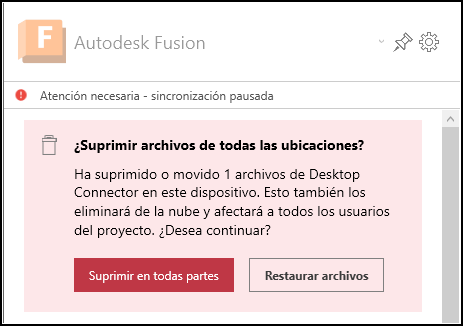
El flujo de trabajo de supresión activará un cuadro de diálogo de confirmación en la pantalla de inicio de Desktop Connector.
Si desea ahorrar espacio en el equipo local, utilice Liberar espacio en su lugar. Al utilizar Suprimir, se eliminará permanentemente el archivo del equipo local Y de la nube.
Suprimir en modo Trabajar sin conexión
Los archivos suprimidos en modo Trabajar sin conexión solo se eliminan del conector. La eliminación de archivos o carpetas no se sincronizará y permanecerá en el origen de datos de la nube.
Haga clic con el botón derecho en el archivo o en la carpeta que desea eliminar del conector y seleccione Suprimir local. El archivo o la carpeta se eliminan del conector local, pero permanecen en el origen de datos.
Liberar espacio
Si el espacio en disco es un problema, las copias locales de los archivos se pueden suprimir del conector mediante el comando Liberar espacio en un archivo o una carpeta.
- Archivo: el archivo descargado se eliminará localmente.
- Carpeta: todos los archivos de la carpeta se eliminarán localmente.
Por ejemplo, puede conservar la estructura de carpetas y archivos de un proyecto en el conector, pero eliminar todos los archivos descargados. Puede seleccionar la carpeta de nivel superior y utilizar Liberar espacio para eliminar todos los archivos de proyecto localmente.
Otros comandos del menú contextual
Haga clic con el botón derecho en un archivo o carpeta para ver todos los comandos disponibles:
Abrir con: abre el archivo o la carpeta con la aplicación seleccionada.
Liberar espacio: consulte la sección Liberar espacio.
Ver en línea: permite desplazarse a la ubicación de un archivo directamente en el origen de datos de Fusion.
Solución de problemas: abre la herramienta de resolución de problemas.