Preguntas frecuentes
En esta página:
- ¿Cómo puedo saber qué compilación de Desktop Connector está instalada en mi equipo?
- ¿Cuál es la versión más reciente de Desktop Connector?
- Migración de BIM 360 a Autodesk Docs
- Ya no se ofrecen actualizaciones para Windows 7
- ¿Obtendré asistencia para versiones anteriores?
- ¿Cómo puedo obtener la actualización más reciente de Desktop Connector?
- Se muestra este mensaje de error cuando busco actualizaciones: "No podemos buscar actualizaciones en este momento". ¿Qué significa y cómo puedo hacer la instalación?
- Se muestra este mensaje de error cuando intento acceder a mis datos: "Se ha producido un error al enviar la solicitud". ¿Cómo puedo solucionar este problema?
- ¿Cuánto espacio libre en disco se necesita para cargar datos a Desktop Connector?
- Error de sincronización: ¿Por qué se envían archivos a la Papelera de reciclaje?
- Archivos bloqueados: Continuar con precaución
- ¿Cómo gestiona Desktop Connector los diseños compuestos?
- ¿Cuál es el tamaño máximo de archivo que Desktop Connector puede cargar?
- ¿Tiene alguna pregunta más?
¿Cómo puedo saber qué compilación de Desktop Connector está instalada en mi equipo?
Desplace el cursor sobre el icono de bandeja de Desktop Connector para ver el número de compilación. También puede ver el número de compilación en Panel de control > Programas > Programas y características.
¿Cuál es la versión más reciente de Desktop Connector?
Se publican nuevas versiones de Desktop Connector con frecuencia, así que la que tiene instalada en el ordenador puede cambiar. Consulte este tema de ayuda para informarse sobre las versiones publicadas más recientes.
Migración de BIM 360 a Autodesk Docs
El conector de BIM 360 pasa a ser Autodesk Docs. Como parte de este proceso, la memoria caché local de BIM 360 (conocida como espacio de trabajo ubicado en %userprofile%) se trasladará (migrará) a una nueva carpeta denominada ACCDocs.
Tras la migración, las rutas de referencia a la nueva ubicación se corregirán automáticamente en las aplicaciones con referencias de archivo compatibles con Desktop Connector durante las operaciones normales, como abrir un archivo desde el espacio de trabajo.
- La apertura de archivos desde Utilizados recientemente en las aplicaciones puede fallar, ya que la ruta de los archivos ha cambiado.
- El acceso directo del centro de BIM 360 en el cuadro de diálogo Abrir y Guardar como de Civil 3D se interrumpirá después de instalar Desktop Connector versión 14.8.0.1381. Las versiones afectadas son Civil 3D 2020.5, 2021.2 y versiones anteriores.
Errores con la migración
Si la migración falla, es posible que aparezca un mensaje de error que indique que "No se han podido migrar los datos de BIM 360 locales a la ubicación del archivo de Autodesk Docs recién creado". Ese cuadro de diálogo tiene el siguiente aspecto:

Esto significa, probablemente, que una aplicación tiene un archivo abierto en la memoria caché local, lo que impide que Desktop Connector lleve a cabo la migración de dicha memoria. Pruebe a cerrar las aplicaciones que puedan hacer referencia al espacio de trabajo antiguo de BIM 360 y seleccione Reintentar. Si este mensaje se sigue mostrando, la migración se puede cancelar. La antigua memoria caché local sigue ahí, pero Desktop Connector no la utilizará. Desktop Connector utilizará la nueva ubicación de caché local denominada "ACCDocs". Al reiniciar el equipo, los archivos abiertos ya no bloquearán la migración. Asegúrese de que Desktop Connector no se esté ejecutando. A continuación, suprima la carpeta "ACCDocs" y cambie el nombre de la carpeta "BIM 360" a "ACCDocs" para completar la migración.
Instalación de una versión anterior
Si desea cambiar a una versión anterior de Desktop Connector, deberá limpiar manualmente la memoria caché local.
Compruebe que no tenga archivos pendientes para cargar en la nube
Desinstale Desktop Connector
Acceda a la carpeta de perfil de usuario. Un acceso directo consiste en escribir
%userprofile%en la barra de direcciones del exploradorElija una de las opciones siguientes:
- Cambie el nombre de la carpeta
ACCDocsaBIM 360(conservará los archivos almacenados en la memoria caché local) - Suprima la carpeta
ACCDocs(si desea borrar la memoria caché local)
- Cambie el nombre de la carpeta
Instale la compilación anterior de Desktop Connector
Ya no se ofrecen actualizaciones para Windows 7
- Autodesk ya no ofrece actualizaciones ni mejoras para Windows 7. Si instala o utiliza Desktop Connector en sistemas operativos que no figuran en los Requisitos del sistema es posible que no se bloquee y pueda seguir trabajando. Sin embargo, Autodesk solo es compatible oficialmente con los sistemas operativos indicados en los Requisitos del sistema. Para obtener más información sobre el motivo por el que Windows 7 ya no es compatible, consulte este artículo de soporte técnico de Microsoft.
¿Obtendré asistencia para versiones anteriores?
Aunque varias versiones de Desktop Connector funcionan correctamente, Autodesk solo ofrece asistencia oficial para la compilación más reciente. Puede ir aquí para obtener la última versión y garantizar así que obtendrá la asistencia que necesite.
¿Cómo puedo obtener la actualización más reciente de Desktop Connector?
- Haga clic con el botón derecho en el icono de Desktop Connector.
- Seleccione Buscar actualizaciones en el menú.
- Haga clic en el vínculo para instalar la compilación más reciente.
Se muestra este mensaje de error cuando busco actualizaciones: "No podemos buscar actualizaciones en este momento". ¿Qué significa y cómo puedo hacer la instalación?
Algo ha impedido que su instalación de Desktop Connector se comunique con los recursos adecuados. Para obtener la versión más reciente, visite esta página y seleccione la instalación específica para su sistema operativo.
Se muestra este mensaje de error cuando intento acceder a mis datos: "Se ha producido un error al enviar la solicitud". ¿Cómo puedo solucionar este problema?
Haga la actualización a la compilación más reciente para que sus datos se vuelvan a mostrar correctamente.
¿Cuánto espacio libre en disco se necesita para cargar datos a Desktop Connector?
Cada conjunto de datos es único. Sin embargo, Desktop Connector puede consumir temporalmente hasta tres veces el tamaño del conjunto de datos durante el proceso de carga utilizando espacio temporal del disco. Este tiempo-sistema se utiliza principalmente para hacer cálculos y recopilar los archivos relacionados.
Error de sincronización: ¿Por qué se envían archivos a la Papelera de reciclaje?
Si una operación de sincronización falla, es posible que aparezca una notificación de la bandeja (14.11.0.1476 o anterior) o un mensaje de error (posterior a 14.11.0.1476) que indique "Se ha encontrado en el servidor una versión más reciente de
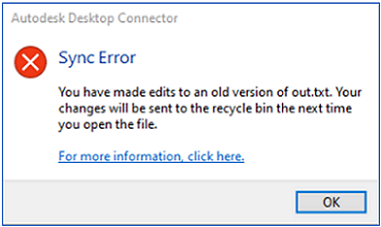
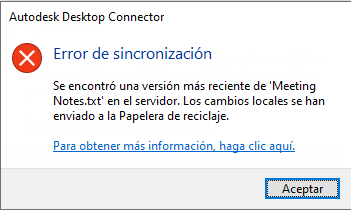
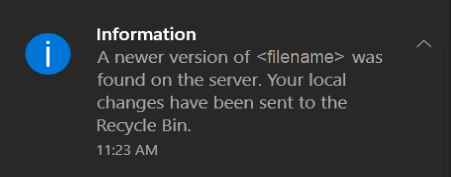
Desktop Connector notifica que otro usuario ha cargado una versión más reciente del mismo archivo en el servidor y que ahora usted está editando una versión anterior. En este caso, Desktop Connector enviará sus cambios locales a la Papelera de reciclaje en lugar de sobrescribirlos con la versión del servidor. El archivo de la Papelera de reciclaje se puede mover al disco local, resolver manualmente los cambios realizados en el archivo por otros usuarios y, a continuación, cargarlo en el servidor para crear una nueva versión.
Archivos bloqueados: Continuar con precaución
Los archivos de Autodesk Docs pueden bloquearse. Al abrir un archivo desde Autodesk Docs, Desktop Connector informará inmediatamente al usuario cuando ese archivo esté bloqueado por otro usuario. El mensaje tiene el siguiente aspecto:
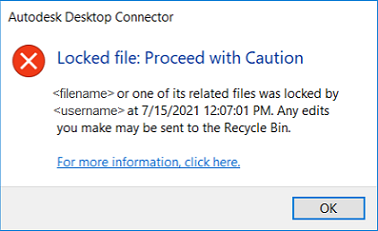
En este caso, si se siguen realizando más modificaciones en el archivo, es posible que se produzcan errores en las acciones pendientes cuando el archivo intente cargarse. Es mejor obtener un bloqueo antes de continuar con las modificaciones. Si es necesario editar un archivo mientras otro usuario lo ha bloqueado, es recomendable guardarlo localmente para que las modificaciones no acaben en la Papelera de reciclaje.
¿Cómo gestiona Desktop Connector los diseños compuestos?
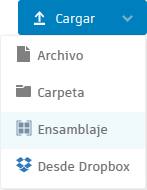
Los diseños compuestos son contenedores visualizables de archivos relacionados en un ensamblaje. Los diseños compuestos se pueden crear mediante el cliente web de Fusion. En Fusion, seleccione "Cargar" y, a continuación, "Ensamblaje". A continuación, seleccione el archivo principal (por ejemplo, DWG o IAM) y, a continuación, especifique los archivos relacionados. Todos los archivos se colocarán en un contenedor que aparece como un único archivo. En Desktop Connector, el diseño compuesto tendrá la extensión de archivo ".viewable" y tendrá un icono único que indica que no es un archivo de ensamblaje típico. En un cuadro de diálogo abierto de Inventor o AutoCAD, los archivos visualizables de diseño compuesto no se consideran archivos CAD válidos. En Desktop Connector, el comando Abrir nunca se activa si el conjunto de selección incluye un diseño compuesto y Desktop Connector nunca descarga el archivo.
¿Cuál es el tamaño máximo de archivo que Desktop Connector puede cargar?
El tamaño máximo de carga de archivos depende del conector del origen de datos. Los conectores de Autodesk Drive, Fusion y BIM 360 Team pueden cargar archivos hasta un máximo de 6 GB (6442450943 bytes). El conector de Autodesk Docs puede cargar archivos de hasta 48,828125 GB (52428800000 bytes).
¿Tiene alguna pregunta más?
Obtenga más información sobre las opciones de soporte aquí.