Ver el diseño base y los accesorios
Usar la página de configuración para probar el diseño.
- En la vista Administrador
 ficha Diseños, seleccione la casilla de verificación Utilizar accesorios para incluir los accesorios de la página de configuración (visible para el usuario final).
Nota: los usuarios finales no pueden acceder a la vista Administrador.
ficha Diseños, seleccione la casilla de verificación Utilizar accesorios para incluir los accesorios de la página de configuración (visible para el usuario final).
Nota: los usuarios finales no pueden acceder a la vista Administrador. - En la ficha Diseños, seleccione el icono
 junto al diseño.
El diseño se muestra en la página de configuración.
junto al diseño.
El diseño se muestra en la página de configuración.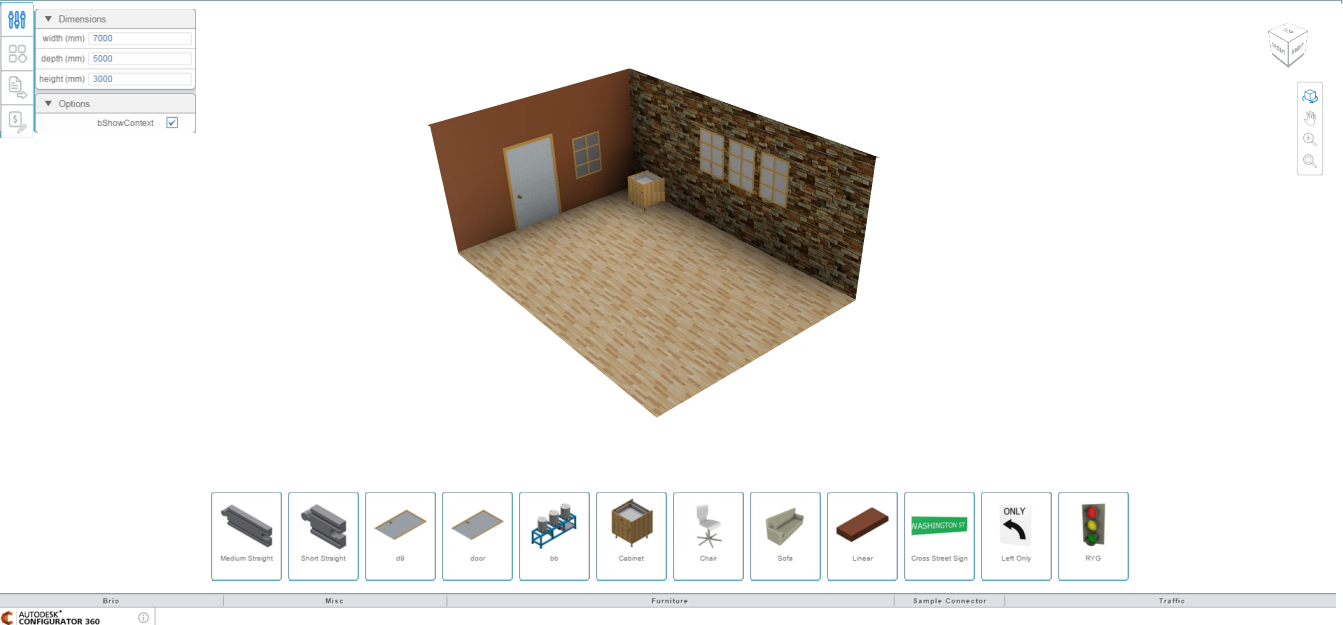
- Ajuste las cotas y la orientación de la vista de diseño en la página que aparece.
- Seleccione el botón Accesorios
 para mostrar los accesorios bajo el diseño base.
Consejo: una vez que se han colocado un accesorio en el diseño base, mantenga pulsada la tecla Mayús para evitar que el accesorio conecte con un objeto del diseño.
para mostrar los accesorios bajo el diseño base.
Consejo: una vez que se han colocado un accesorio en el diseño base, mantenga pulsada la tecla Mayús para evitar que el accesorio conecte con un objeto del diseño. - Para volver a la vista Administrador, seleccione la vista Administrador en el menú desplegable situado debajo de su nombre.
Orientación de la vista de diseño
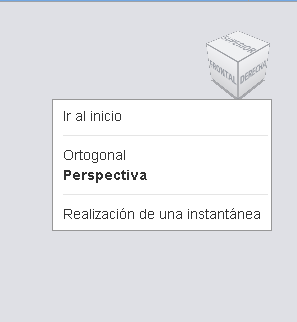
Haga clic en la cara de ViewCube  y en los bordes, las esquinas y las flechas de rotación para cambiar la orientación. Haga clic en la flecha hacia abajo para seleccionar Ortogonal o En perspectiva en el menú desplegable.
Realización de una instantánea
Visible solo por el administrador.
Seleccione Realización de una instantánea en el menú desplegable de ViewCube.
La miniatura guardada se mostrará con el nombre de pieza en el catálogo para sus clientes. Las miniaturas se guardan en un Álbum  en la ficha Diseños.
Cambiar los parámetros y cotas del modelo
- Seleccione el botón Opciones
 en la esquina superior izquierda de la pantalla.
- Cambie uno de los parámetros a un valor diferente. Al desplazar el cursor de selección al siguiente parámetro, el modelo se actualiza automáticamente.
- Establezca la precisión de las unidades de longitud y ángulo del documento cargado mediante el cuadro de diálogo Propiedades de documento de Inventor.
Los parámetros que se rigen por los parámetros de Inventor, incluidos los parámetros que se han marcado como Clave, se leen por defecto.
Notas sobre las visualizaciones de modelos
Durante la interacción con la visualización en el navegador web del cliente, se muestran cuerpos sólidos 3D.
Cuando se detiene la interacción tras un breve intervalo, la imagen renderizada actualizada muestra las texturas, los materiales, la transparencia y los elementos 3D no sólidos que se encuentran en el modelo de Inventor. No muestra la geometría de trabajo presente en el modelo de Inventor.
Las imágenes en miniatura se crean a partir del mismo proceso.
Entidades de modelo que no se muestran
- Planos de origen, ejes de origen y puntos de origen
- Planos de trabajo de usuario, ejes de trabajo y puntos de trabajo
- Tríada del SCU, planos del SCU, ejes del SCU y puntos del SCU