Almacenar en caché diseños, carpetas y proyectos
Aprenda a almacenar en caché diseños, carpetas y proyectos en Fusion, de modo que pueda acceder a ellos sin conexión.
Almacenar en caché un diseño o una carpeta
En la barra Aplicación, haga clic en Estado de la tarea
 para comprobar que está trabajando en línea
  .
.En el Panel de datos, haga clic con el botón derecho en un archivo o carpeta.
Seleccione Añadir a la memoria caché sin conexión.
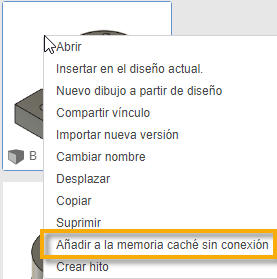
Opcional: En la barra Aplicación, haga clic en el icono Estado de la tarea
para supervisar el progreso a medida que se almacena en caché el diseño o la carpeta.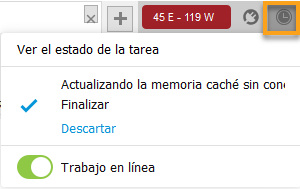
El diseño o la carpeta se guardan en la memoria caché local y están disponibles sin conexión.
Almacenar en caché un proyecto
En la barra Aplicación, haga clic en Estado de la tarea
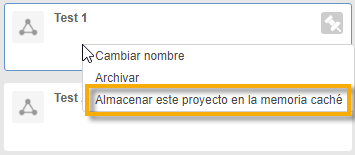
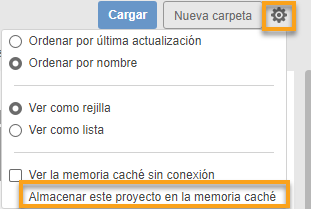
para comprobar que está trabajando en línea .En el Panel de datos, haga clic con el botón derecho en un proyecto o haga clic en Configuración
 .
.Seleccione Almacenar este proyecto en la memoria caché.
Identificar diseños, carpetas y proyectos almacenados en caché
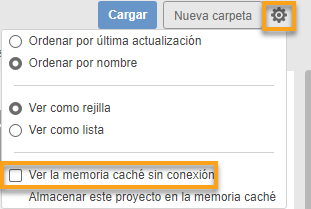
- En el Panel de datos, haga clic en el icono Configuración .
- Active la opción Ver la memoria caché sin conexión.
Las miniaturas de los diseños, las carpetas y los proyectos que no están en caché se muestran atenuadas.
Ajustar el periodo de tiempo que los diseños, las carpetas y los proyectos permanecen en la memoria caché
En la barra Aplicación, haga clic en su Avatar.
Seleccione Preferencias.
Se abre el cuadro de diálogo Preferencias.
En la sección General, busque el parámetro Periodo de tiempo de la caché sin conexión (días).
Especifique el número de días que los diseños, las carpetas y los proyectos permanecerán en la memoria caché.
Haga clic en Aceptar.
Los diseños, carpetas y proyectos que elija almacenar en caché permanecerán almacenados en caché durante el número de días especificado.