Descripción general del ensamblaje
Obtenga más información sobre los ensamblajes de Fusion, incluidos los elementos de un ensamblaje, así como el flujo de trabajo recomendado.
Un Ensamblaje es un conjunto de componentes que funcionan como un diseño único en Fusion.
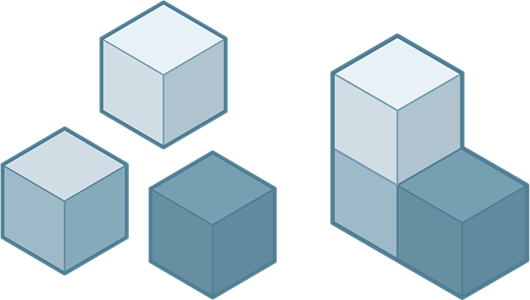
Izquierda: componentes; derecha: ensamblaje
No hay ningún tipo de archivo especial para los ensamblajes en Fusion, por lo que cada diseño puede contener:
- Un único componente compuesto por cuerpos.
- Un ensamblaje de componentes y subcomponentes anidados.
Cuando se crea un nuevo componente en un diseño de Fusion, este se convierte en un ensamblaje.
Puede utilizar las operaciones de posición, unión y movimiento de Fusion para definir las relaciones entre los componentes de un diseño.
Elementos de un ensamblaje
El ensamblaje se organiza en el Navegador.

- Componentes: contienen y organizan los elementos del diseño. Todos los componentes pueden contener un origen, una geometría de construcción, bocetos, cuerpos y orígenes de unión.
 Componente por defecto: el componente superior de cada diseño. Además de los elementos que pueden contener todos los componentes, el componente por defecto también contiene parámetros de documento, vistas guardadas, análisis y uniones de todo el ensamblaje.
 Componente interno: se incluido totalmente en el diseño actual.
 Componente externo (xref): incluido en un diseño independiente y al que se hace referencia en el ensamblaje del diseño actual. Puede contener contextos de ensamblaje creados durante la Edición in situ.
 Parámetros del documento: controla las unidades del ensamblaje.
 Vistas guardadas: contiene todas las vistas guardadas estándar y personalizadas del ensamblaje.
- Origen: contiene el punto de origen, los ejes X/Y/Z y los planos XY/XZ/YZ asociados a un componente.
- Análisis: contiene los análisis creados en el ensamblaje, incluidos los creados con la herramienta Análisis de sección y las herramientas de análisis de superficie.
- Orígenes de unión: contiene orígenes de unión asociados a un componente.
- Relaciones: contiene ensamblaje relaciones asociadas al ensamblaje, que se utilizan para definir la posición y el movimiento relativos entre los componentes.
- Cuerpos: contiene cuerpos 3D asociados a un componente.
- Bocetos: contiene bocetos de diseño asociados a un componente, que controlan y definen cuerpos.
- Construcción: contiene geometría de construcción asociada a un componente, lo que ayuda al proceso de creación de bocetos y cuerpos.
- Subensamblaje: cualquier componente con componentes adicionales anidados en él. El componente de nivel superior es el Componente principal. Cualquier componente anidado dentro de él es un Componente secundario.
 Avatar con Distintivo de reserva: el miembro del proyecto está editando el diseño o el componente externo y este está reservado por el miembro del proyecto para evitar conflictos de diseño.
- El miembro del proyecto 1 está editando y ha reservado el diseño activo.
- El miembro del proyecto 2 está editando y ha reservado un componente externo en el diseño activo.
 Componente activado: el componente en el que está trabajando actualmente. Haga clic en el botón de opción situado junto a cualquier componente para activarlo.
 Edición in situ: activa y edita un componente externo en contexto sin salir del diseño actual.
-
 Contextos de ensamblaje: contiene contextos de ensamblaje asociados a un componente, que definen las relaciones entre los componentes durante la Edición in situ.
 Contexto local: representa un componente externo como aparecería el diseño si se abriera en su propia ficha de documento. Mantiene su propio conjunto de posiciones para los componentes secundarios.
- Contexto de ensamblaje: la conexión entre un diseño principal y un componente externo en un momento determinado. Contiene información de posición relacionada con el ensamblaje.
- Contexto de ensamblaje no sincronizado: haga clic con el botón derecho y seleccione Sincronizar el contexto de ensamblaje para actualizar los cambios de diseño asociativos.
Visibilidad en ensamblajes
En el Navegador, puede utilizar el icono de visibilidad  /
/ para controlar la visibilidad de los objetos de un diseño en Fusion.
Puede controlar la visibilidad de los Componentes internos de un ensamblaje y los objetos que contienen directamente en el diseño activo.
Los Componentes externos a los que se hace referencia en un ensamblaje heredan su visibilidad del diseño externo.
Modificaciones de visibilidad
Puede modificar la visibilidad de los Componentes externos y los objetos que contienen en el contexto de un ensamblaje.
Al ajustar la visibilidad de un objeto en un componente externo, se modifica la visibilidad de dicho objeto específico en el ensamblaje.
La visibilidad no cambia en el diseño externo. Si se hace referencia al componente externo en cualquier otro ensamblaje, la visibilidad por defecto se sigue heredando del diseño externo, a menos que también se modifique la visibilidad en el otro ensamblaje.
Objetos que se pueden modificar:
- Componentes
- Cuerpos
- Bocetos
- Geometría de construcción
- Carpetas (solo Cuerpos, Bocetos y Construcción)
Objetos que no se pueden modificar:
- Carpeta Origen
- Carpeta Uniones
Al pasar el cursor sobre el icono de visibilidad situado junto a un objeto, se muestra la información de herramientas si la visibilidad se modifica en el ensamblaje.
Puede hacer clic en el icono de visibilidad para eliminar una modificación de visibilidad específica o bien puede utilizar la herramienta Eliminar modificaciones de visibilidad del menú contextual del Navegador para eliminar todas las modificaciones de visibilidad de un ensamblaje a la vez.
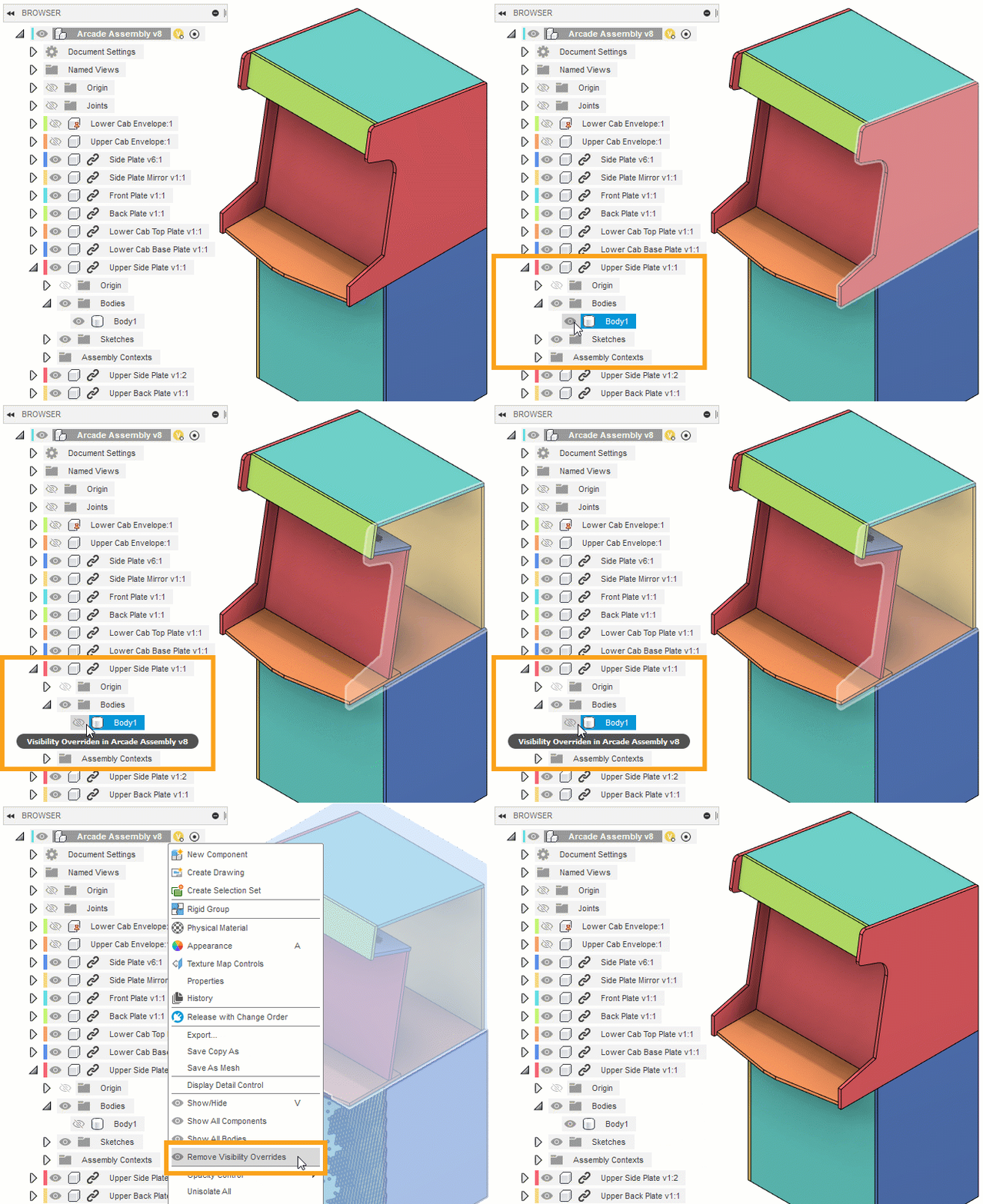
Flujo de trabajo de modelado de ensamblajes
Si va a crear un ensamblaje, es mejor que:
- Utilice la herramienta Nuevo componente para crear componentes en las primeras fases del proceso de diseño, antes de empezar a crear la geometría.
- Active el componente en el que desea trabajar.
- Cree bocetos y cuerpos dentro del componente al que pertenecen desde el principio.
Este flujo de trabajo le ayuda a mantener un historial paramétrico limpio y organizado para cada componente y a configurar los componentes de forma que sea más fácil reutilizarlos en otros diseños.
Estrategia para crear relaciones en ensamblajes complejos
Para simplificar el proceso de colocación de componentes en un ensamblaje complejo, puede crear varios ensamblajes más pequeños. Aplique las relaciones de unión, grupo rígido y conjunto de contactos según sea necesario y, a continuación, guarde cada una de ellas como un diseño independiente. Este enfoque le permite colocar el subensamblaje como una sola unidad en ensamblajes ascendentes.
La agrupación de componentes en subensamblajes también simplifica el proceso de reutilización de los componentes en más de un ensamblaje.