Actividad 3: crear contornos exteriores
En esta actividad, eliminaremos el material exterior con un contorno 2D, realizando cortes de varias profundidades. Esto desbastará y acabará las paredes exteriores.
Requisitos previos
- Actividad 2 completada.
Pasos
Inicie una nueva operación de contorno 2D y, en la biblioteca Herramienta de aprendizaje (Métrico), seleccione la herramienta de fresa con punta plana #2 - Ø16 mm.
- En la barra de herramientas Fabricación, en la pestaña Fresado, seleccione 2D > Contorno 2D
 .
. - En la imagen de la pestaña de
 , haga clic en Seleccionar. Se abre la biblioteca de herramientas.
 - En el cuadro de diálogo Biblioteca de herramientas, seleccione Biblioteca de Fusion > Herramientas de aprendizaje (Métrico)
- En la lista, seleccione Fresa de punta plana #2 - Ø16 mm.
- Haga clic en Seleccionar.
- En la barra de herramientas Fabricación, en la pestaña Fresado, seleccione 2D > Contorno 2D
Selección de contorno, defina la dirección de corte.
En la paleta de comandos Contorno 2D, haga clic en la
 de la ficha Geometría.
Seleccione la arista frontal inferior en el modelo. Observe la cadena azul alrededor de la pieza. La flecha roja debe estar en el sentido de las agujas del reloj (SH) exterior alrededor de la pieza.
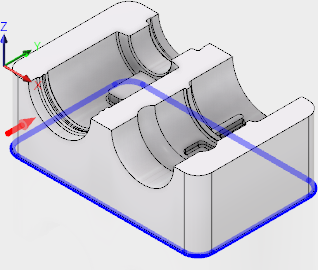 .
.Haga clic en la flecha para invertir la dirección de la ruta de herramienta, si es diferente de la ilustración.
Selección de profundidad, configurada para cortar más allá de la parte inferior.
- Haga clic en la ficha Alturas
 .
. - La lista desplegable Altura inferior debe establecerse en Contorno seleccionado (s)
- Establezca el Desfase de altura inferior en -2 mm. Esto asegurará que la ruta de herramienta corta más allá del borde inferior de la pieza
- Haga clic en la ficha Alturas
Configuración de corte de varias profundidades.
- Haga clic en la ficha Pasadas
 .
. - Active la casilla de verificación Pasadas de desbaste.
- Active la casilla de verificación Varias profundidades.
- Cambie Reducción de desbaste máxima a: 10 mm
- Active la casilla de verificación Finalizar solo en profundidad final. Los cortes de acabado en el muro se aplicarán después de completar todos los cortes de profundidad.
- Haga clic en Aceptar para iniciar el cálculo.
- Haga clic en la ficha Pasadas
Resumen de la actividad 3
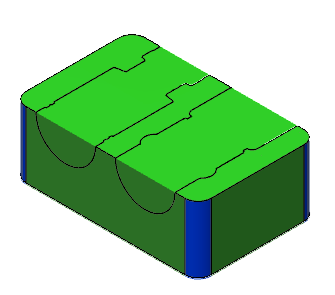
En esta actividad ha seleccionado una operación de contorno 2D, ha seleccionado una herramienta de biblioteca, ha definido la profundidad inferior y ha realizado varios cortes de profundidad para eliminar el material exterior excedente.
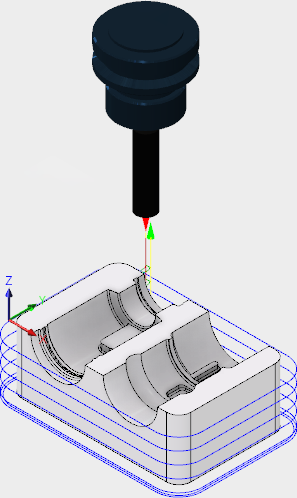
| La ruta de herramienta calculada se muestra a continuación. | La ruta de herramienta simulada se muestra a continuación. |
 |
 |
La ruta de herramienta se visualiza con un inicio de flecha roja, un movimiento rápido amarillo, un movimiento de entrada/salida verde, movimientos de corte azules y una flecha verde al final.