Actividad 5: Mecanizado de apoyo
En esta actividad, utilizaremos la estrategia Desbaste adaptativo 3D para eliminar material restante (REmaining STock, REST) adicional de la cavidad.
Requisitos previos
- Actividad 4 completada.
Pasos
Duplique la operación de Desbaste adaptativo 3D existente y cambie el nombre de la copia.
En el navegador, seleccione la operación 3D adaptativo existente.
Haga clic con el botón derecho y seleccione Duplicar.
Haga clic con el botón izquierdo en la nueva copia y cambie el nombre a "Adaptativo - Apoyo".
Haga clic con el botón derecho del ratón en la operación de acabado y seleccione Editar
Se abre el cuadro de diálogo de la nueva operación. Observe que todos los valores de los parámetros son los mismos que los de la operación Desbaste adaptativo 3D creada anteriormente.
Sugerencia: En muchos casos, la creación de una copia (mediante Duplicar o Copiar y Pegar) es más rápida que la creación de una nueva operación, ya que muchas operaciones utilizarán los mismos parámetros básicos.
Seleccione una herramienta de la biblioteca Herramientas de aprendizaje (Métrico) y seleccione el cubrejuntas #14 - Ø5 mm R0,5 mm.
- En la ficha Herramienta
 , haga clic en Seleccionar. Se abre la biblioteca de herramientas.
 - En la biblioteca, seleccione Biblioteca de Fusion > Herramientas de aprendizaje (Métrico).
- En la lista, seleccione Fresa con punta redonda #14 - Ø5 mm R0,5.
- Haga clic en Seleccionar.
- En la ficha Herramienta
Configuración de corte de profundidad, carga óptima y material a dejar.
- Haga clic en la
 de la ficha Pasadas.
 - Defina Carga óptima en: 1 mm
- Defina Reducción de desbaste máxima como: 5 mm
- Defina Reducción fina en: 1 mm
- Defina Material a dejar Radial y axial en 0,3 mm.
- Haga clic en Aceptar para iniciar el cálculo.
- Haga clic en la
Resumen de la actividad 5
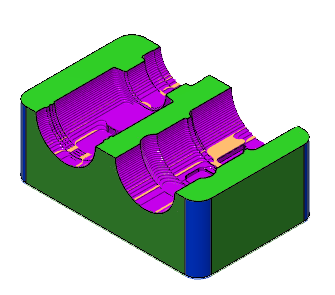
En esta actividad, ha duplicado la operación de desbaste Desbaste adaptativo 3D, ha seleccionado una herramienta de la biblioteca, ha reducido los parámetros de Mecanizado de apoyo y ha definido la sobrepasada de corte, la profundidad de pasada y el material a dejar. Esto eliminó material restante adicional.
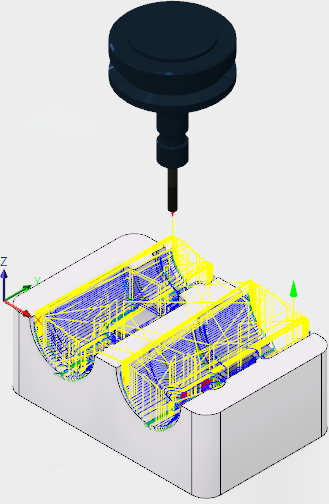
| La ruta de herramienta calculada se muestra a continuación. | La ruta de herramienta simulada se muestra a continuación. |
 |
 |
La ruta de herramienta se visualiza con un inicio de flecha roja, un movimiento rápido amarillo, un movimiento de entrada/salida verde, movimientos de corte azules y una flecha verde al final.