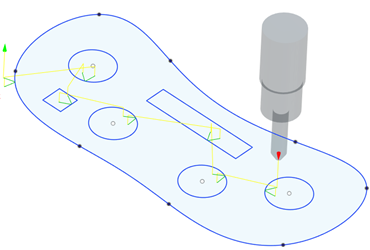
Generar una ruta de herramienta de Perfil 2D
En la barra de herramientas del espacio de trabajo Fabricación, haga clic en Fabricación > Corte > Perfil 2D
 .
.Se abre el cuadro de diálogo Perfil 2D.
En la ficha Herramienta, haga clic en Seleccionar para seleccionar una herramienta. Si no ha creado una herramienta para utilizarla, en el panel izquierdo del cuadro de diálogo, en la Biblioteca de Fusion, seleccione una herramienta de la biblioteca Herramientas de muestra.
Sugerencia: Seleccione un cortador láser, un chorro de agua o un cortador de plasma.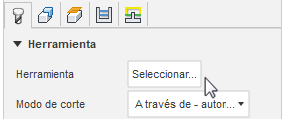
En la ficha Geometría, con la opción Selección de contorno activa, seleccione las caras, las aristas o los bocetos que representan el lugar donde desea cortar.
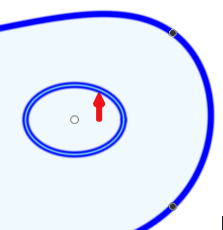
Si selecciona una arista o un boceto, compruebe que las flechas de contorno apunten en la dirección correcta. Para la geometría interna, las flechas de contorno deben apuntar en sentido contrario a las agujas del reloj y, para la externa, en el sentido horario. Si es necesario, haga clic en la flecha de contorno para voltear su dirección.
Pasos opcionales:
- Para mantener la pieza fijada a la hoja de material hasta que se complete el proceso de mecanizado, en la ficha Geometría, active la casilla de verificación Fichas.
- Para evitar que se retraiga y se mueva sobre áreas cortadas anteriormente, en la ficha Vinculación, seleccione la casilla de verificación Mantener boquilla hacia abajo.
- Para garantizar que el material alrededor de la posición de entrada de la herramienta esté completamente libre, especifique una distancia de Solapamiento de acabado.
Haga clic en Aceptar.
Se genera la ruta de herramienta.