Generar una ruta de herramienta de desbaste 3+2
Esta función forma parte de una extensión. Las extensiones son una forma flexible de acceder a funciones adicionales en Fusion. Más información.
En la barra de herramientas del área de trabajo Fabricación, haga clic en Fresado > 3D > Desbaste 3+2
 .
.Se abre el cuadro de diálogo Desbaste 3+2.
En la ficha Herramienta, haga clic en Seleccionar para seleccionar una herramienta. Si no ha creado una herramienta para utilizarla, en el panel izquierdo del cuadro de diálogo Biblioteca de herramientas, seleccione una herramienta de la Biblioteca de Fusion.
Nota: Para mecanizar áreas difíciles como las entalladuras, utilice herramientas cortas y rígidas.En la ficha Varios ejes, seleccione un Tipo de mecanizado y, a continuación, configure las opciones para ese tipo:
5 ejes: en Eje de la herramienta, seleccione un Modo principal (Automático, Semiautomático o Selección). Para Selección, haga clic en Seleccionar y elija caras de la pieza.
Polar: en el grupo Mecanizado polar, seleccione Modo (Preferido en el control o En el ordenador). En el ordenador, especifique Ángulo de línea. Para obtener más información, consulte Mecanizado polar.
3 ejes: en la pestaña Geometría, utilice Contorno de mecanizado para definir la zona que se va a mecanizar.
(Solo 5 ejes) En Eje de la herramienta, seleccione una opción de Modo principal:
Automático: útil para el mecanizado de piezas complejas. La estrategia determina las orientaciones de la herramienta más adecuadas en función de los criterios de búsqueda.
Semiautomático. útil para el mecanizado de piezas complejas, si necesita que la herramienta mecanice primero con orientaciones específicas. La estrategia utiliza las orientaciones de la herramienta especificadas para el mecanizado inicial y, a continuación, determina automáticamente otras orientaciones para eliminar más material.
Selección: útil para el mecanizado de piezas más sencillas en las que se pueden determinar las orientaciones de la herramienta más eficaces que se utilizarán, como las piezas prismáticas. Para seleccionar orientaciones de la herramienta, haga clic en Seleccionar y elija caras de la pieza.
En la ficha Geometría, configure el área de mecanizado:
(Solo 5 ejes) En Definición del material, defina el contorno del material.
(Solo 3 ejes) Delimite el área de la ruta de herramienta con un Contorno de mecanizado y, a continuación, seleccione la cara, la arista o el boceto que representa el área que se va a mecanizar. Nota: Si no se activa el Contorno de mecanizado, la estrategia evalúa todo el modelo para el mecanizado dentro del cuadro Material definido. Si selecciona Ninguno en la lista desplegable Contorno de mecanizado, cuando sea posible, la herramienta entra desde fuera de la pieza para evitar movimientos en rampa o movimientos de carga en el material.
En Administrador de superficies, especifique las superficies que desea evitar, mecanizar o ignorar.
En la ficha Alturas, defina las opciones de altura para el tipo de mecanizado seleccionado:
(Solo 3 ejes) Defina Altura superior y Altura inferior. Estos parámetros evitan que los movimientos de corte estén por encima o por debajo de las alturas especificadas.
(Solo 5 ejes) Los parámetros de altura disponibles dependen de cómo se defina el material:
Si el material se define mediante Cuadro delimitador del modelo, Cuadro delimitador del material o Selección: establezca la Altura superior del material y Altura inferior del material para definir la extensión del material. Estos parámetros solo definen los contornos del material y no impiden que los movimientos de corte vayan por encima o por debajo de estas alturas, a diferencia de la altura superior y la altura inferior normales.
Si el material se define mediante Material restante: solo está disponible la opción Accesorio virtual.
(Solo 5 ejes, opcional) Para utilizar un accesorio virtual para evitar que la herramienta baje de una altura especificada, seleccione Accesorio virtual y especifique un valor de desfase. Por ejemplo, si establece el desfase en -100 mm, el accesorio virtual impide que la herramienta pase por debajo de la pieza. Si se establece en 0, la ruta de herramienta coincide con el tamaño exacto de la pieza.
En la ficha Pasadas, seleccione una opción de Tipo adecuada para la pieza:
Desbaste de desfase (anteriormente conocido como Cajera): útil para piezas grandes con geometría compleja cuando se mecaniza con herramientas de plaquitas intercambiables y fresas de alto avance.
Paralelo: útil para piezas grandes con materiales de apoyo más blandos, como espumas y resinas.
Desbaste adaptativo: útil para piezas pequeñas con geometría sencilla en las que el mecanizado con una mayor reducción da buenos resultados.
Haga clic en Aceptar.
Se genera la ruta de herramienta.
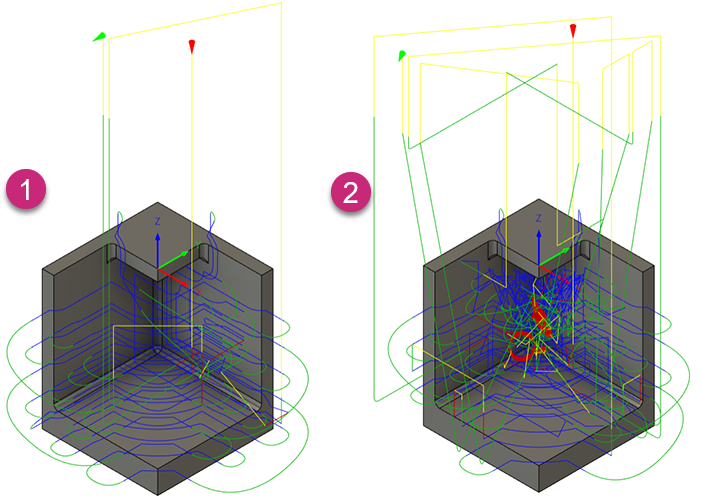
Rutas de herramienta de 5 ejes con los modos principales Selección (1) y Semiautomático (2).