Actividad 2: duplicar y organizar los componentes
En esta actividad, se duplican los componentes, se organizan los componentes dentro del volumen de construcción de la impresora, se comprueban las estadísticas de la plataforma, se rellena el volumen de construcción con más componentes y, a continuación, se vuelven a comprobar las estadísticas de la plataforma.
Requisitos previos
- Actividad 1 completada.
Pasos
Duplique los nueve componentes para asegurarse de que haya suficientes piezas para una impresión eficiente y maximizar así el uso del volumen de construcción de la impresora.
En la barra de herramientas del espacio de trabajo Fabricación, haga clic en Aditiva > Modificar > Duplicar
 .
.En el lienzo, haga clic en cada uno de los nueve componentes.
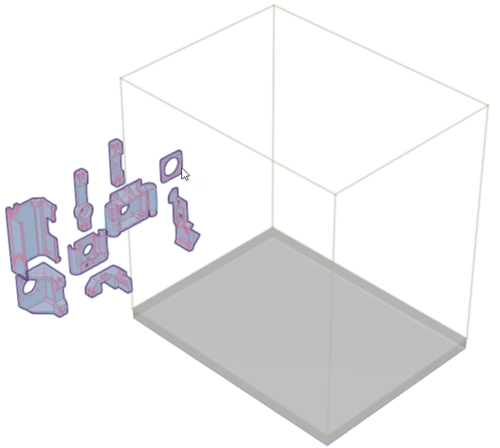
En el cuadro de diálogo Duplicar, asegúrese de que Tipo de duplicación esté establecido en En la misma ubicación.
Introduzca una Cantidad de 25. Esto crea un total de 225 componentes (9 originales + 216 copias).
Haga clic en Aceptar.
Fusion crea las copias de los componentes seleccionados en la misma ubicación que los componentes originales.
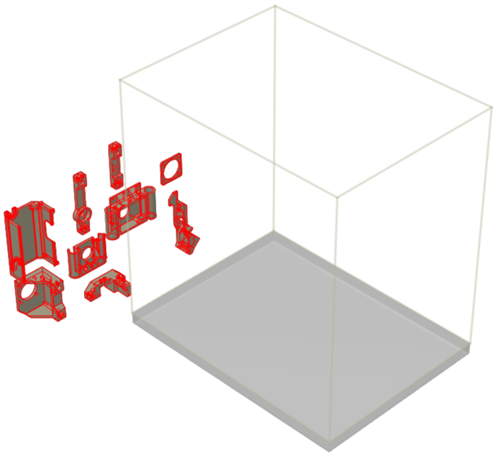
Organizará los componentes dentro del volumen de construcción de la impresora para optimizar su colocación y compactado.
En la barra de herramientas del espacio de trabajo Fabricación, haga clic en Aditiva > Posición > Organización
 .
.En el cuadro de diálogo Organización aditiva, establezca Tipo de disposición en Organización 3D (forma real).
Haga clic en Seleccionar todo.
En la ficha Espaciado, cambie lo siguiente:
Anchura del marco a 0 mm.
Espacio libre en el techo a 0 mm.
Espaciado entre objetos a 2 mm.
En Configuración avanzada, asegúrese de que la Rotación inicial esté establecida en Arbitraria.
No modifique el resto de parámetros.
Haga clic en Aceptar para organizar los componentes en el volumen de construcción de la impresora.
Nota: El proceso puede tardar varios minutos.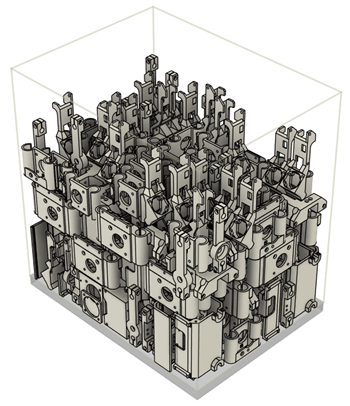
Compruebe las estadísticas de plataforma para verificar que los componentes se compactan de forma eficaz.
En la barra de herramientas del área de trabajo Fabricación, haga clic en Aditiva > Acciones > Estadísticas de plataforma
 .
.Se abre el cuadro de diálogo Estadísticas de plataforma, que muestra información para la disposición en cuestión. Por ejemplo:
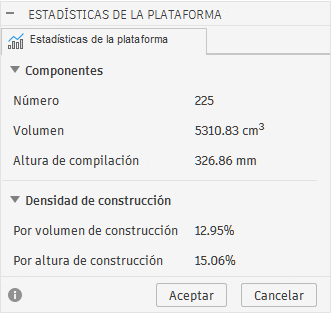
El número de componentes indica el número de piezas que se pueden producir en una sola impresión.
El volumen refleja el espacio total ocupado por los componentes.
La altura de construcción muestra la altura de la impresión, lo que puede afectar al tiempo de impresión y a la estabilidad.
La densidad de construcción indica la densidad con la que se compactan los componentes en forma de porcentaje del volumen de construcción total y el volumen de construcción hasta la altura de construcción. Densidades más altas implican un uso más eficiente de la capacidad de la impresora.
Haga clic en Aceptar.
Llene el volumen de construcción con más componentes para utilizar el espacio vacío restante a fin de aumentar la productividad.
En la barra de herramientas del espacio de trabajo Fabricación, haga clic en Aditiva > Modificar > Volumen de construcción de llenado
 .
.En el cuadro de diálogo Rellenar volumen de construcción, asegúrese de que Selección esté activa y, a continuación, en el lienzo, haga clic en un componente para rellenar el espacio vacío restante con copias de ese componente. Por ejemplo:
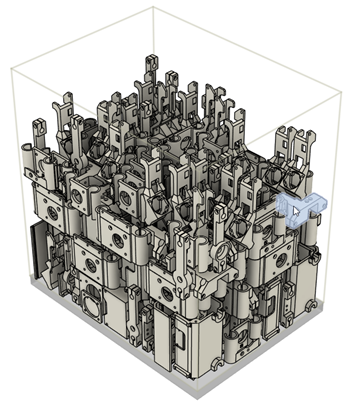
Establezca el Tipo de relleno en 3D (forma real). Esto garantiza que los componentes adicionales llenen el volumen de construcción de manera eficiente teniendo en cuenta sus formas reales, no solo los contornos rectangulares (recuadros de selección), lo que permite un apilamiento óptimo y minimiza el espacio no utilizado.
Asigne los siguientes valores:
Anchura del marco a 0 mm.
Espacio libre en el techo a 0 mm.
No modifique el resto de parámetros.
Haga clic en Aceptar para copiar el componente y rellenar el espacio vacío en el volumen de construcción de la impresora con los componentes adicionales.
Nota: El proceso puede tardar varios minutos.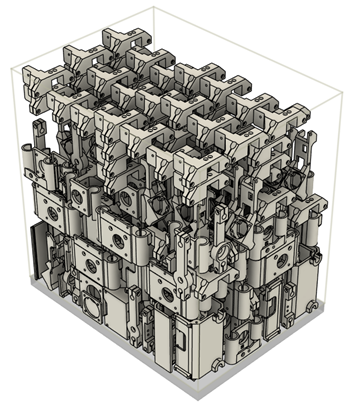
Compruebe de nuevo las estadísticas de plataforma para confirmar que la nueva organización sigue estando optimizada.
En la barra de herramientas del área de trabajo Fabricación, haga clic en Aditiva > Acciones > Estadísticas de plataforma
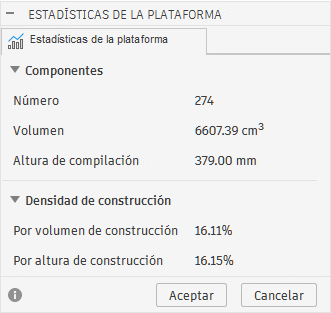
.Se abre el cuadro de diálogo Estadísticas de plataforma, que muestra que se pueden imprimir más componentes y que ha mejorado la eficiencia de compactación.
Haga clic en Aceptar.
Resumen de la actividad 2
En esta actividad, ha duplicado los componentes, ha organizado los componentes dentro del volumen de construcción de la impresora, ha comprobado las estadísticas de plataforma, ha llenado el volumen de construcción con más componentes y, a continuación, ha vuelto a comprobar las estadísticas de plataforma.