Trabajar con datos de tabla
Esta función forma parte de una extensión. Las extensiones son una forma flexible de acceder a funciones adicionales en Fusion. Más información.
Algunos cuadros de diálogo de la Fusion Manufacturing Extension constan de tablas que se pueden utilizar para administrar y editar información en una ubicación; por ejemplo, la biblioteca de materiales de proceso.
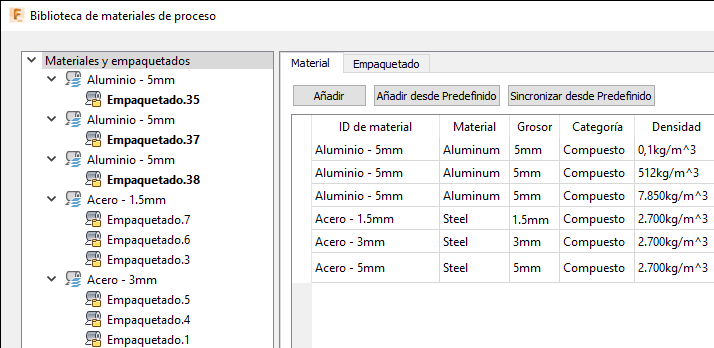
En estas tablas, puede editar, ordenar, importar, exportar y copiar y pegar los datos, así como crear y aplicar diferentes vistas.
Mostrar y ocultar columnas y editar información
Para mostrar u ocultar columnas, haga clic con el botón derecho del ratón en un encabezado de columna, seleccione Mostrar columnas y, a continuación, seleccione las columnas que quiera mostrar.
Para clasificar por propiedad, haga clic en el encabezado de la columna correspondiente.
Para desplazar una columna a la derecha o a la izquierda, haga clic en ella y arrástrela a su nueva ubicación.
Para filtrar la lista, haga clic con el botón derecho del ratón en un encabezado de columna y defina los valores de filtro que desee.
Por ejemplo, en la Biblioteca de materiales de proceso, para mostrar solo determinados tipos de materiales, haga clic con el botón derecho en el encabezado Material, seleccione Filtrar por material y seleccione los materiales que quiera.
Para editar valores individuales en la tabla, modifíquelos directamente en la lista. (Las celdas grises no se pueden editar).
Para duplicar, eliminar o cambiar la visibilidad de un elemento, haga clic con el botón derecho en la fila correspondiente de la tabla y, a continuación, haga clic en Duplicar, Eliminar o Visibilidad.
No todas las opciones están disponibles para todas las tablas de la Fusion Manufacturing Extension. Cuando se duplica un elemento, se crea una copia en la tabla y se añade "(Copia)" a su nombre.
Crear y aplicar vistas
Una vista es un diseño personalizado de la tabla que muestra las columnas y los filtros deseados. Cada tabla tiene una vista predeterminada, y puede crear las suyas propias.
Para aplicar una vista:
- Haga clic con el botón derecho en la tabla y seleccione Aplicar vista.
- Seleccione la vista que desee.
Para guardar una vista:
- Después de realizar cambios en una vista, haga clic con el botón derecho del ratón dentro de la tabla y seleccione Guardar vista.
- Escriba un nombre para la vista.
Cualquier vista que cree se almacenará con su cuenta de Fusion, de modo que pueda utilizarla con cualquier modelo con el que esté trabajando, siempre que haya iniciado sesión. No se almacena con un estudio de Nesting, por lo que si otro usuario abre el proyecto, no tendrá acceso a la vista personalizada.
Editar varias celdas al mismo tiempo (multiedición)
- En una columna, seleccione las celdas que desee modificar manteniendo pulsadas las teclas Mayús o Ctrl y haciendo clic en ellas.
- Haga clic con el botón derecho en la selección.
- Seleccione Multiedición en el menú contextual.
- En el cuadro de diálogo que se abrirá, introduzca el nuevo valor para las celdas.
Copiar y pegar en la tabla
Puede copiar y pegar en la tabla usando los accesos directos estándar de Windows:
- Haga clic con el botón derecho y seleccione Copiar y Pegar; o
- Pulse Ctrl+C o Ctrl+V.
Puede copiar y pegar una celda en otra celda como lo haría normalmente, o pegar los valores en varias celdas.
Para copiar y pegar un valor en varias celdas:
Copie una celda; por ejemplo, un valor de anchura del cuadro de diálogo Empaquetado.
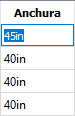
Seleccione varias celdas de destino (manteniendo pulsadas las teclas Mayús o Ctrl y haciendo clic en ellas).
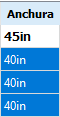
Pegue el valor copiado en las celdas seleccionadas.
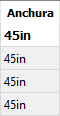
Para copiar y pegar una fila en toda la tabla:
Haga clic en el espacio a la izquierda de la fila para seleccionarla.
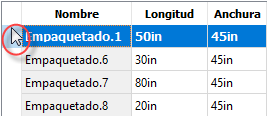
Copie la fila.
Haga clic en la esquina superior izquierda de la tabla para seleccionar la tabla completa como destino de pegado.
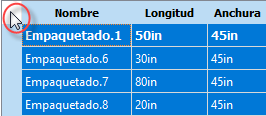
Pegue la fila.
La fila copiada se pegará en todas las filas de la tabla.
Importación y exportación de datos
Puede importar y exportar la tabla completa, o solo algunas partes, a un archivo de valores separados por coma (CSV) o un archivo de lenguaje de marcado extensible (XML). Puede ser útil para:
- Usar hojas de cálculo para calcular datos; por ejemplo, podría crear una hoja de cálculo de una serie de materiales que tengan la misma densidad, pero con espesores que se incrementen en 0,5 mm y, a continuación, importar esta hoja de cálculo en Fusion.
- Crear informes de proceso que se puedan compartir con otros ingenieros.
Para exportar desde la tabla:
- En la tabla, seleccione las celdas que desee exportar.
- Haga clic con el botón derecho del ratón en la selección y seleccione Exportar.
- Escriba un nombre de archivo y una ruta para la exportación y haga clic en Aceptar.
Los datos adecuados, incluidos los encabezados de columna, se exportarán al archivo.
Para importar datos en la tabla:
Prepare el archivo CSV o XML que desee importar.
Por ejemplo, puede realizar cambios en un archivo que exportó previamente desde la tabla, o puede usar una hoja de cálculo que creó con datos del entorno de trabajo. Asegúrese de que los encabezados de columna coincidan con los de la tabla, de modo que Fusion pueda colocar los datos correctamente. El orden de las columnas no importa, siempre que los nombres de los encabezados coincidan.
En la tabla, haga clic en cualquier lugar de una fila para designar dicha fila como el punto inicial de la importación de datos.
Las celdas importadas se insertarán a partir de esta fila en los encabezados de columna correspondientes.
Haga clic con el botón derecho del ratón dentro de la tabla y seleccione Importar.
Desplácese al archivo que desee importar y haga clic en Aceptar.
El archivo se importará y se reemplazarán las celdas correspondientes a partir de la fila seleccionada. Si el archivo importado tiene columnas que no están presentes en la vista de tabla actual, estas se importarán.