Referencia del estudio de Nesting
Esta función forma parte de una extensión. Las extensiones son una forma flexible de acceder a funciones adicionales en Fusion. Más información.
En este tema de referencia se describen los controles de los cuadros de diálogo Crear estudio de Nesting, Editar estudio de Nesting y Editar Nesting. Estos cuadros de diálogo son casi idénticos. Los parámetros (y las diferencias) se describen aquí.
- Cuadro de diálogo Crear estudio de Nesting: Fabricación > Invención > Nesting > Crear estudio de Nesting
- Cuadro de diálogo Editar estudio de Nesting: haga clic con el botón derecho en el nodo de estudio de Nesting en el navegador y haga clic en Editar estudio de Nesting
- Cuadro de diálogo Editar Nesting: haga clic con el botón derecho en el nodo de Nesting en el navegador y haga clic en Editar Nesting (se describe en su propia sección al final de este tema).
Ficha Estudio
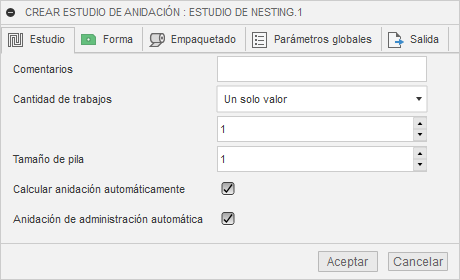
Comentarios: (Opcional) introduzca la información relevante sobre el estudio.
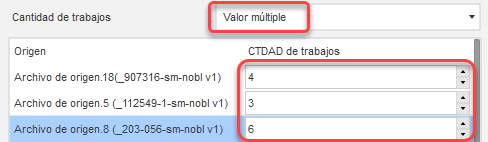
CTDAD de trabajos:
Valor único: representa el número de ensamblajes completos que desea producir. Por ejemplo, si crea una mesa con cuatro patas y un tablero, un valor único de 1 producirá exactamente cuatro patas y un tablero; un valor único de 2 producirá ocho patas y dos tableros, y así sucesivamente.
Valor múltiple: si ha añadido varios ensamblajes a la Nesting, el valor múltiple le permite controlar la cantidad de cada forma de la Nesting. Haga clic en Detalles para abrir el cuadro de diálogo CTDAD de trabajos para especificar las cantidades de cada forma.
Tamaño de pila: el número de hojas de material duplicadas que se apilarán juntas para cortar; los cortes se harán verticalmente a través de la pila. El tamaño de pila se tiene en cuenta para el valor de CTDAD de trabajos. Por lo tanto, si necesita ocho patas y dos tableros para obtener dos mesas, y en cada hoja caben cuatro patas y un tablero, un valor de Tamaño de pila de 2 producirá la cantidad de trabajos que necesita.
Calcular Nesting automáticamente: la Nesting se generará en cuanto haga clic en Aceptar. Autodesk recomienda utilizar este método. De lo contrario, las Nestings se añadirán al navegador y se podrán generar posteriormente cuando se decida.
Administrar Nesting automáticamente: permite que Fusion modifique, cree o suprima Nestings si los orígenes cambian.
Ficha Forma
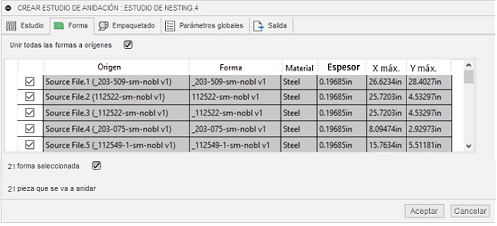
Muestra una lista de todas las formas disponibles para la Nesting, junto con sus propiedades. Seleccione las formas que desea incluir en la Nesting.
- Unir todas las formas a los orígenes: las formas de la Nesting se actualizarán de manera automática si se modifican las propiedades de material o Nesting.
Ficha Empaquetado
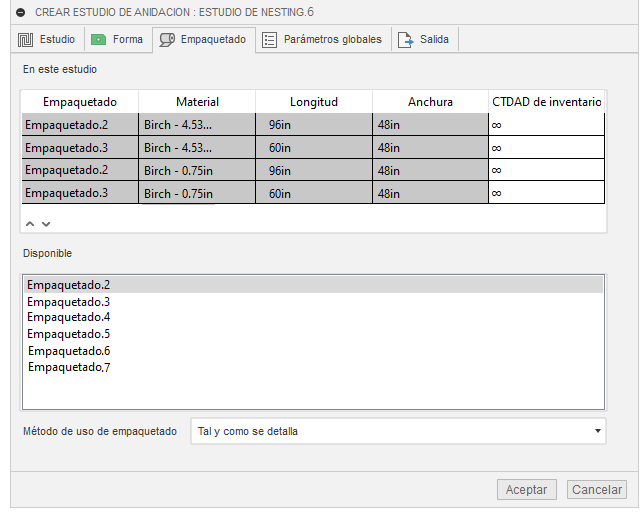
En este estudio: muestra los empaquetados por defecto para los materiales que se utilizan y el orden en que se utilizan.
CTDAD de inventario: para establecer un límite para el número de hojas de un determinado tipo de empaquetado que se deban utilizar, introdúzcalo en esta columna; de lo contrario, déjelo establecido como Infinito (
 ).
).Por ejemplo, supongamos que el panel Usado tiene dos tipos de empaquetado para el mismo material. Se podría introducir la cantidad 2 para el primer tipo de empaquetado. Para el segundo tipo se podría introducir Infinito, de modo que el resto del inventario para dicho material se cree utilizando el segundo tipo de empaquetado.
Utilice las flechas arriba y abajo
 para cambiar el orden en el que se utiliza el empaquetado.
Para quitar un empaquetado de la lista Usado, haga clic con el botón derecho en él y seleccione Suprimir.
Disponible: muestra una lista de todos los empaquetados disponibles para estos materiales.
- Para añadir uno de estos a la lista En este estudio, haga doble clic en él.
Método de uso de empaquetado: controla cómo se utiliza el empaquetado para la Nesting.
- Como se muestra: utiliza el empaquetado en el orden en que se muestra. Todas las cantidades disponibles para el primer empaquetado de la lista se utilizan antes de continuar con el siguiente empaquetado.
- Mejor combinación: utiliza la combinación más rentable de tamaños de empaquetado. Este también es el método más eficaz para el uso de materiales.
- Tamaño óptimo: selecciona un tamaño de empaquetado óptimo para utilizarlo. Si se necesitan varias hojas, todas tendrán este tamaño.
ficha parámetros globales
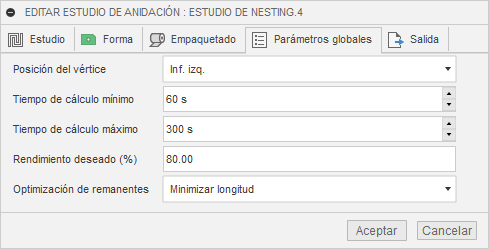
Posición de esquina: la esquina principal donde se debe realizar la Nesting; por ejemplo, si se selecciona Inferior izquierda, Fusion intentará anidar las formas en la esquina inferior izquierda de la hoja, en la medida de lo posible.
Tiempos de ejecución mínimo *y *máximo: la cantidad mínima y máxima de segundos que se tardará en intentar ordenar las formas en una hoja de material.
Rendimiento deseado: si la Nesting utiliza este porcentaje de la hoja, se considera aceptable. Fusion continúa con el siguiente paso, incluso si no se ha alcanzado el tiempo de cálculo máximo.
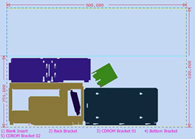
Optimización de remanente: permite anidar en el lado más largo o más ancho de la hoja para mejorar la gestión del material remanente. Por ejemplo, si selecciona Minimizar anchura, se dará prioridad a la Nesting de formas a lo largo de la hoja utilizando la anchura al mínimo. Minimizar longitud x anchura genera la Nesting desde una esquina, procurando mantener la longitud y la anchura a un valor mínimo.
Minimizar anchura Minimizar longitud Minimizar longitud x anchura 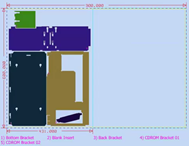
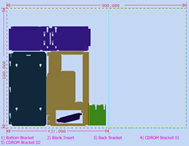
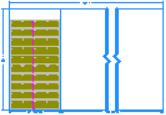
Si una longitud remanente supera diez veces la longitud de plano, el área de remanente del plano contendrá una zona de corte (líneas en zigzag) que indica que el remanente en realidad es más largo de lo que se muestra.
ficha salida
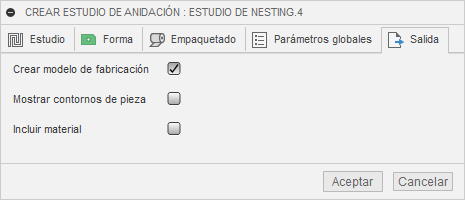
Crear modelos de fabricación: utilice los modelos de fabricación si tiene previsto crear rutas de herramienta y códigos CN para las Nestings. Esto no es necesario si su objetivo es exportar los resultados de las Nesting como archivos DXF.
Mostrar contornos de pieza: muestra los contornos de pieza y modelo de fabricación en la Nesting e incluye un boceto para cada componente. Esto puede ser útil para ver las operaciones ocultas de una pieza sin tener que voltear la hoja. Puede dar como resultado tiempos de generación más largos.
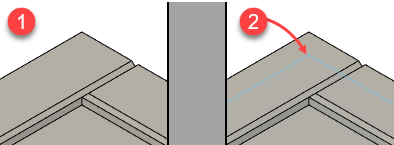
- No se muestran los contornos de la pieza
- Se muestran los contornos de la pieza
Incluir material: si está generando un modelo de fabricación, seleccione esta opción para crear una representación visual de las propiedades del material, como las cotas, así como para incluir un cuerpo del material en el modelo de fabricación.
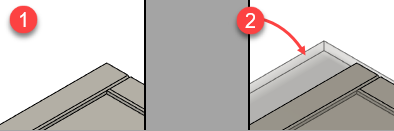
Material no incluido
Material incluido
Si se incluye material, se muestra como un cuerpo y un boceto en el navegador.
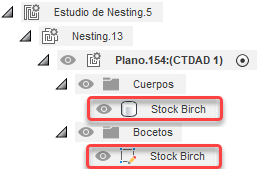
Si selecciona Crear modelo de fabricación e Incluir material, se creará un boceto de corte remanente alrededor de las piezas.
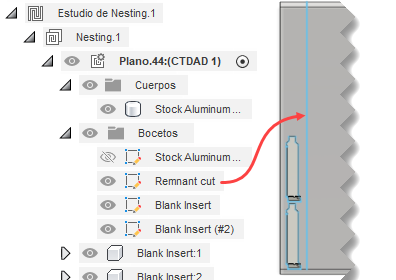
Una vez que haya cortado las piezas para la Nesting, puede utilizar el boceto de corte de remanente para crear un corte que separe el remanente del material utilizado para crear las piezas.
Cuadro de diálogo de Editar Nesting
El cuadro de diálogo Editar Nesting presenta algunas diferencias menores con respecto a los cuadros de diálogo Crear/editar estudio de Nesting.
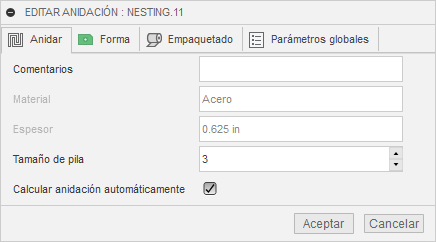
La ficha Estudio se reemplaza por la ficha Nesting, que incluye campos de sólo lectura para el nombre de material y el grosor de la Nesting que se está editando.
La ficha Forma no incluye la opción para unir formas a orígenes
La ficha Parámetros globales permite modificar los parámetros de estudio de material y Nesting para esta Nesting.
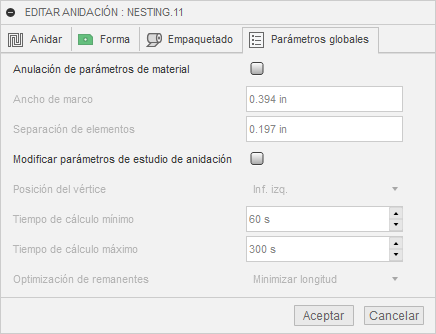
No hay ninguna ficha Salida en el cuadro de diálogo Editar Nesting.