Referencia de configuración de documentos (espacio de trabajo Dibujo)
En el cuadro de diálogo Parámetros del documento, puede ver o cambiar los parámetros de normas, unidades, texto, cotas, tipo, color y anchura de línea del dibujo actual en el espacio de trabajo Dibujo de Fusion.
Si tiene previsto reutilizar cuadros de título, bordes, configuraciones de documentos o configuración de planos en varios dibujos, cree una plantilla de dibujo para ahorrar tiempo y aplicar normas coherentes. También puede crear vistas y tablas de marcadores de posición que generen automáticamente vistas de dibujo y listas de piezas a partir del diseño al que se hace referencia cuando utilice la plantilla para crear un nuevo dibujo.
Al crear un dibujo nuevo con la opción Desde cero, los parámetros por defecto del documento se basan en las preferencias definidas en el cuadro de diálogo Preferencias de Fusion.
Acceder al cuadro de diálogo Parámetros del documento.
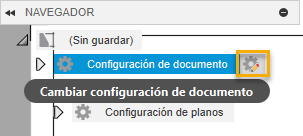
En el navegador, coloque el cursor sobre el nodo Parámetros del documento y, a continuación, haga clic en el icono Cambiar configuración del documento que aparece junto a él, y se abrirá el cuadro de diálogo Parámetros del documento.
Fichas
Las opciones del cuadro de diálogo Parámetros del documento se organizan en fichas.

- Ficha Parámetros del documento
- Ficha Anotación
- Ficha Ver
- Ficha Sombreado
- Ficha Tabla
- Ficha Símbolo
- Ficha Ver detalles
Ficha Parámetros del documento 
Permite ver o cambiar la configuración de la norma, las unidades, el texto, la anchura de línea y el historial de revisiones.
Algunos parámetros del documento son de solo lectura, ya que se heredan del diseño, se controlan mediante la norma de dibujo o solo se pueden especificar al crear un dibujo por primera vez.
Estándar (solo lectura)
Muestra la norma de dibujo especificada al crear el dibujo.
- ISO
- ASME
Unidades (solo lectura)
Muestra las unidades especificadas al crear el dibujo.
- Milímetros (mm)
- Pulgadas (pulg.)
Ángulo de proyección (solo lectura)
Muestra el ángulo de proyección.
- Primer ángulo (ISO)
- Tercer ángulo (ASME)
Delimitador
Permite elegir una coma o un punto final para especificar el delimitador decimal de un número.
- Decimal
- Coma
Text
Contiene todos los parámetros relacionados con las alturas de fuente y texto del documento actual.
Fuente
Seleccione un tipo de letra para el texto y las cotas en el menú desplegable.
Grupo de altura de texto
En el menú desplegable, seleccione una altura de texto para las notas, las notas de directriz, las notas de agujero y rosca, las notas de pliegue, las cotas, los símbolos, las tablas, las listas de piezas y las referencias numéricas.
Para unidades en milímetros:
| Grupo de altura de texto | Altura de texto pequeño | Altura de texto mediano | Altura de texto grande |
|---|---|---|---|
| Pequeño | 1,8 mm | 2,5 mm | 3,5 mm |
| Medio | 2,5 mm | 3,5 mm | 5 mm |
| Grande | 3,5 mm | 5 mm | 7 mm |
| Personalizada | Permite establecer una altura de texto para cada grupo por separado. Puede escribir cualquier valor positivo. |
Para unidades en pulgadas:
| Grupo de altura de texto | Altura de texto pequeño | Altura de texto mediano | Altura de texto grande |
|---|---|---|---|
| Pequeño | 0,07 pulg. | 0,1 pulg. | 0,12 pulg. |
| Medio | 0,1 pulg. | 0,12 pulg. | 0,24 pulg. |
| Grande | 0,12 pulg. | 0,24 pulg. | 0,35 pulg. |
| Personalizada | Permite establecer una altura de texto para cada grupo por separado. Puede escribir cualquier valor positivo. |
Altura de texto pequeño
Muestra el valor de Altura de texto pequeña. Seleccione Personalizado para especificar una altura de texto distinta de la predeterminada.
Altura de texto mediano
Muestra el valor de Altura de texto mediana. Seleccione Personalizado para especificar una altura de texto distinta de la predeterminada.
Altura de texto grande
Muestra el valor de Altura de texto grande. Seleccione Personalizado para especificar una altura de texto distinta de la predeterminada.
Unidades
Unidades
Seleccione las unidades de cota principales en el menú desplegable.
- Centímetros (cm)
- Milímetros (mm)
- Metros (m)
- Pulgadas (pulg.)
- Pies (ft)
Formato (solo para pulgadas y pies)
Seleccione un formato para las cotas en el menú desplegable.
- Decimal: se puede representar como una pulgada, un metro, un milímetro o cualquier otra unidad.
- Fraccionarias: las unidades decimales sin unidad, que muestran el valor en fracciones en lugar de decimales.
- Ingeniería: igual que las unidades arquitectónicas, pero representan los pies y pulgadas en el formato decimal.
- Arquitectónico: las unidades arquitectónicas se basan en los pies y pulgadas. Utiliza fracciones para representar las pulgadas parciales. Muestra los pies y pulgadas en formato de decimales y fracciones.
Precisión lineal
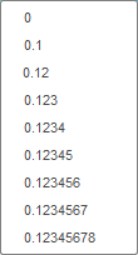
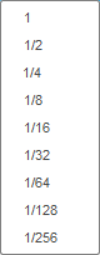
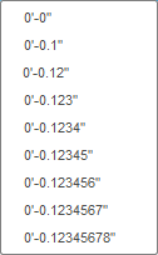
Seleccione una precisión para cotas lineales en el menú desplegable.
La precisión lineal se basa en las unidades y el formato de unidad.
| Decimal | Fraccionarias | Ingeniería | Arquitectónico |
|---|---|---|---|
 |
 |
 |
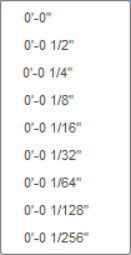 |
Precisión angular
Seleccione una precisión para cotas angulares en el menú desplegable.
- 0
- 0,1
- 0,12
- 0,123
- 0,1234
- 0,12345
- 0,123456
- 0,1234567
- 0,12345678
Ceros/Unidades
- Ceros a la izquierda

Seleccione esta opción para mostrar los ceros a la izquierda en las cotas.
- Ceros finales

Seleccione esta opción para mostrar los ceros a la derecha en las cotas.
- Abreviatura de unidad


Seleccione esta opción para mostrar las unidades en las cotas.
Unidades alternativas
Unidades
Seleccione las unidades de cota principales en el menú desplegable.
- Centímetros (cm)
- Milímetros (mm)
- Metros (m)
- Pulgadas (pulg.)
- Pies (ft)
Formato (solo para pulgadas y pies)
Seleccione un formato para las cotas en el menú desplegable.
- Decimal: se puede representar como una pulgada, un metro, un milímetro o cualquier otra unidad.
- Fraccionarias: las unidades decimales sin unidad, que muestran el valor en fracciones en lugar de decimales.
- Ingeniería: igual que las unidades arquitectónicas, pero representan los pies y pulgadas en el formato decimal.
- Arquitectónico: basado en los pies y pulgadas. Utiliza fracciones para representar las pulgadas parciales. Muestra los pies y pulgadas en formato de decimales y fracciones.
Precisión lineal
Seleccione una precisión para cotas lineales en el menú desplegable.
La precisión lineal se basa en las unidades y el formato de unidad.
| Decimal | Fraccionarias | Ingeniería | Arquitectónico |
|---|---|---|---|
|
|
|
|
Ceros/Unidades
- Ceros a la izquierda
Seleccione esta opción para mostrar los ceros a la izquierda en las cotas.
- Ceros finales
Seleccione esta opción para mostrar los ceros a la derecha en las cotas.
- Abreviatura de unidad
Seleccione esta opción para mostrar las unidades en las cotas.
Masa
Seleccione las Unidades de masa para el cajetín y la lista de piezas en el menú desplegable.
- Utilizar parámetros del modelo
- gramos (g)
- kilogramos (kg)
- onzamasa
- lbmasa
Precisión de masa
Seleccione Precisión de masa para el cajetín y la lista de piezas en el menú desplegable.
- Utilizar parámetros del modelo
- 0
- 0,1
- 0,12
- 0,123
- 0,1234
- 0,12345
- 0,123456
- 0,1234567
- 0,12345678
Anchuras de línea
Contiene todos los parámetros relacionados con las anchuras de línea.
Grupo de anchura de línea
Seleccione un grupo de anchuras de línea en el menú desplegable.
| Grupo de anchura de línea | Anchura de línea fina | Anchura de línea media | Anchura de línea gruesa |
|---|---|---|---|
| Muy fina | 0,13 mm | 0,18 mm | 0,25 mm |
| Fino | 0,18 mm | 0,25 mm | 0,35 mm |
| Medio | 0,25 mm | 0,35 mm | 0,5 mm |
| Espesor | 0,35 mm | 0,5 mm | 0,7 mm |
| Muy grueso | 0,5 mm | 0,7 mm | 1,0 mm |
| Personalizada | Permite establecer una anchura de línea para cada grupo por separado. |
La siguiente lista de anchuras de línea está disponible cuando se selecciona la opción Personalizado.

Anchura de línea fina
Muestra el valor de la anchura de línea fina en mm. Seleccione Personalizado para especificar una anchura de línea distinta de la predeterminada.
Anchura de línea media
Muestra el valor de la anchura de línea media en mm. Seleccione Personalizado para especificar una anchura de línea distinta de la predeterminada.
Anchura de línea gruesa
Muestra el valor de anchura de línea en mm. Seleccione Personalizado para especificar una anchura de línea distinta de la predeterminada.
Visualizar anchuras de línea
Active la casilla de verificación para mostrar las anchuras de línea en el plano en el lienzo de Fusion.
Escala de tipo de línea
Controla la escala y el aspecto de las líneas discontinuas en el dibujo.
Historial de revisiones
Contiene todos los parámetros relacionados con el Historial de revisiones.
Ámbito de revisión
Seleccione el ámbito de revisión para el dibujo.
- Dibujo: permite añadir la misma tabla de historial de revisiones a cada plano del dibujo si es necesario.
- Plano: permite modificar la tabla de historial de revisiones en cada plano de forma que cada plano del dibujo tenga una tabla de historial de revisiones diferente si es necesario.
Numeración
Seleccione el estilo de numeración para el dibujo.
- Personalizada
- A,B,C
- 1,2,3
Normas
Muestra las revisiones estándar utilizadas en los símbolos de acabado superficial, rectángulo de tolerancia geométrica, identificadores de referencia, soldadura y ángulo e inclinación. Las revisiones de normas mostradas por cada símbolo siguen la configuración principal de normas del documento.
Acabado superficial (solo lectura)
Muestra la revisión estándar utilizada por los símbolos de acabado superficial.
- ISO 1302:2002(E) (ISO)
- ASME Y14.36M - 1996 (ASME)
Rectángulo de tolerancia (solo lectura)
Muestra la revisión estándar utilizada por los símbolos de rectángulo de tolerancia.
- ISO 1101:2012(E) (ISO)
- ASME Y14.5M - 1994 (ASME)
Identificador de referencia (solo lectura)
Muestra la revisión estándar utilizada por los símbolos de identificador de referencia.
- ISO 1101:2012(E), ISO 5459:2011(E) (ISO)
- ASME Y14.5M - 1994 (ASME)
Soldadura (solo lectura para ISO)
Muestra la revisión estándar utilizada por los símbolos de soldadura
- ISO 2553:2019, ISO 4063:2009 (ISO)
- ANSVAWS A2.4 - 2012 (ASME)
- ANSVAWS A2.4 - 1998 (ASME)
Ángulo e inclinación (solo lectura)
Muestra la revisión estándar utilizada por los símbolos de ángulo e inclinación.
- ISO 3040:2009(E) (ISO)
- ASME Y14.5M - 1994 (ASME)
Símbolo de arista (solo lectura)
Muestra la revisión estándar utilizada por los símbolos de arista.
- ISO 13715:2000
Fichas Anotación, Vista, Sombreado, Tabla y Símbolo
Permite ver o cambiar los parámetros de tipo de línea, anchura de línea, color, separación y extremo de flecha.
Tipo de línea
Seleccione el Tipo de línea en el menú desplegable.
- CENTRO
- CENTRO2
- Continua
- OCULTA
- OCULTA2
- FANTASMA
Anchura de línea
Seleccione la anchura de línea en el menú desplegable.
- Fina
- Medio
- Gruesa
Color
Seleccione el color en el selector de colores.
Distancia de separación (solo en la ficha Anotación)
Permite escribir un valor de distancia de separación específico para las líneas de cota a medida que salen de los objetos que está acotando.
Extremo de flecha
Seleccione el tipo de extremo para cotas, directrices, referencias numéricas, ID de pliegue e ID de agujero. Combine y haga coincidir tipos de extremos de flecha para crear el aspecto deseado.
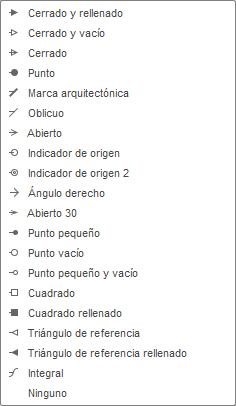
Las tablas siguientes muestran las propiedades de objeto que puede cambiar, así como su orden en cada ficha.
Ficha Anotación 
| Nombre de objeto | Tipo de línea | Anchura de línea | Color | Separación | Extremo de flecha |
|---|---|---|---|---|---|
| Cotas | |||||
| Todas las cotas |  |
|
|
|
|
| Extensiones de arista | |
|
|
 |
|
| Etiquetas | |||||
| ID de plegado | |
|
|
|
|
| ID de agujero | |
|
|
|
|
| Etiqueta de vista | |
|
|
|
|
| Notas | |||||
| Notas de pliegue | |
|
|
|
|
| Notas de agujero y de rosca | |
|
|
|
|
| Notas descriptivas | |
|
|
|
|
| Bocetos | |||||
| Bocetos de modelo | |
|
|
|
|
Ficha Vista 
| Nombre de objeto | Tipo de línea | Anchura de línea | Color |
|---|---|---|---|
| Líneas exteriores visibles | |
|
|
| Aristas tangentes | |
|
|
| Líneas ocultas | |
|
|
| Líneas de centro y marcas | |
|
|
| Centros de plegado | |
|
|
| Más opciones | |||
| Contornos de detalle | |
|
|
| Líneas de sección | |
|
|
| Trayectorias de movimiento | |
|
|
| Divisiones de vistas partidas | |
|
|
| Líneas ocultas (estrechas) | |
|
|
La casilla de verificación Mostrar línea de sección (solo para ISO) permite mostrar u ocultar líneas de sección.
Ficha Sombreado 
| Nombre de objeto | Tipo de línea | Anchura de línea | Color |
|---|---|---|---|
| Sombreado | |
|
|
Ficha Tabla 
| Nombre de objeto | Tipo de línea | Anchura de línea | Color | Extremo de flecha |
|---|---|---|---|---|
| General | ||||
| Tablas personalizadas | |
|
|
|
| Lista de piezas | |
|
|
|
| Referencias numéricas | |
|
|
|
| Tabla de agujeros | |
|
|
|
| Origen de tabla de agujeros | |
|
|
|
| Tabla de historial de revisiones | |
|
|
|
| Marcador de revisiones | |
|
|
|
| Nube de revisión | |
|
|
|
| Tabla de plegado | |
|
|
|
Ficha Símbolo 
| Nombre de objeto | Tipo de línea | Anchura de línea | Color |
|---|---|---|---|
| Símbolos | |
|
|
Tipos de símbolos mayoritarios:
 Lista completa: se coloca como un símbolo mayoritario. Muestra todas las condiciones de arista, incluidas las excepciones.
 Lista simplificada: se coloca como símbolo mayoritario. Agrupa condiciones de arista idénticas.
Ficha Valores predeterminados de vista 
Permite ver o cambiar todos los parámetros por defecto.
Valores por defecto de vista de dibujo
Contiene todos los parámetros por defecto.
Tipo
- Ensamblaje
- Animación
- Componente
- Chapa: plegada
- Chapa: desarrollo
Estilo
Seleccione el estilo de vista para la vista de dibujo seleccionada.
- Aristas visibles
- Aristas visibles y aristas ocultas
- Sombreado
- Sombreado con aristas ocultas
Visibilidad de arista
Ajuste los parámetros Aristas tangentes, Aristas de interferencia y Aristas de rosca.
Aristas tangentes
Seleccione un estilo de visualización para las aristas tangentes.
- Longitud completa
- Acortado
- Desactivada
Aristas de intersección
Active esta opción para mostrar las aristas donde se intersecan los componentes.
Aristas de rosca
Active esta opción para mostrar las roscas en las aristas roscadas.
Marcas de centro y líneas de centro automatizadas
Cree automáticamente líneas de centro y marcas de centro para todos los agujeros de una vista.
Marcas de centro
Seleccione los tipos de agujero que reciben marcas de centro automatizadas.
- Agujero: crea una marca de centro para las operaciones de agujero.
- Extrusiones redondas: crea una marca de centro para extrusiones redondas.
- Cortes redondos: crea una marca de centro para cortes redondos.
- Patrón: crea patrones de marca de centro para agujeros circulares.
- Empalme: crea una marca de centro para empalmes.
Radio de empalme mínimo (solo empalme)
Especifique el radio de empalme mínimo para crear una marca de centro.
Radio de empalme máximo (solo empalme)
Especifique el radio de empalme máximo para crear una marca de centro.
Líneas de centro
Seleccione los tipos de agujero que reciben líneas de centro automatizadas.
- Agujero: crea una línea de centro para operaciones de agujero.
- Extrusiones redondas: crea una línea de centro para extrusiones redondas.
- Cortes redondos: crea una línea de centro para cortes redondos.