Preparar un cuadro de rotulación DWG de AutoCAD
Puede utilizar un archivo DWG creado en AutoCAD para crear un cuadro de rotulación personalizado en Fusion.
Antes de realizar esta acción, debe asegurarse de que la geometría, el texto, los atributos y las imágenes del archivo DWG sean compatibles, de modo que se inserten sin problemas en el espacio de trabajo Dibujo en Fusion.
Espacio modelo frente a espacio papel
En AutoCAD, asegúrese de que la geometría del cuadro de rotulación, el texto, los atributos y las imágenes se encuentren en el espacio modelo, no en el espacio papel.
Punto de origen de SCU
En AutoCAD, asegúrese de que la esquina inferior derecha del cuadro de rotulación se encuentre en el punto de origen del SCU (0,0) en el espacio modelo.
Definiciones de atributo
Aunque puede crear atributos directamente en el entorno contextual de Cuadro de rotulación, Fusion reconoce los atributos de AutoCAD y los convierte en atributos de Fusion.
En AutoCAD, cree definiciones de atributo en el archivo DWG.
En la línea de comando de AutoCAD, escriba el comando ATRDEF.
Se muestra el cuadro de diálogo Definición de atributo.
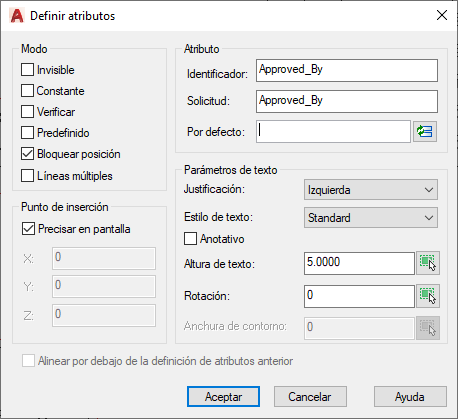
Añada una etiqueta.
Las etiquetas identifican la ubicación del texto en el dibujo y solo se muestran en AutoCAD.
Añada una solicitud.
Las solicitudes son el texto que muestra el lienzo en Fusion para identificar el atributo.
Añada texto predeterminado (opcional).
El valor por defecto es el valor de atributo que se muestra por defecto.
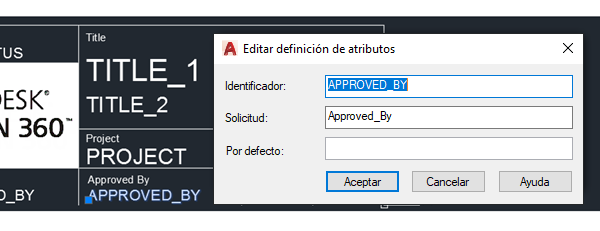
Nota: el parámetro Bloquear posición bloquea el atributo para que no se pueda mover en el lienzo de Fusion. Si desactiva Bloquear posición, puede utilizar pinzamientos para mover el atributo en el lienzo.Coloque la etiqueta en el archivo DWG.
Imágenes
En AutoCAD, utilice el comando ENLAZARIMG para incluir imágenes en el cuadro de rotulación.
Borde
En AutoCAD, puede crear geometría de borde para incluirla en el dibujo de Fusion.
- Cree geometría y texto para el borde.
- Defina el tamaño del borde en AutoCAD para que coincida con el tamaño de plano del dibujo Fusion.
Nombre de archivo DWG
Al guardar el archivo DWG, asegúrese de que el nombre de archivo es único y no coincide con el nombre de ningún cuadro de rotulación existente en el dibujo de Fusion.
Objetos no admitidos
En AutoCAD, elimine los objetos no compatibles del archivo DWG antes de utilizarlo para crear un nuevo cuadro de rotulación en Fusion.
Los siguientes objetos de AutoCAD no son compatibles, incluso si se encuentran en capas inutilizadas o desactivadas:
- Bloques (incluidos bloques anidados y definiciones de bloque)
- Campos
- RefX
- Geometría 3D
- Objetos personalizados (incluidos objetos AEC y proxy)
- Nubes de puntos
- Objetos de ubicación geográfica
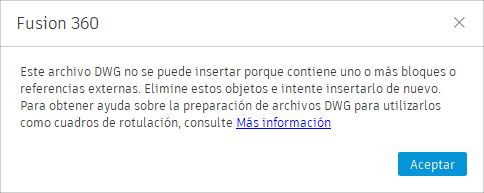
Si el archivo DWG contiene bloques, bloques anidados, definiciones de bloque o referencias externas, no se insertará. Verá el siguiente mensaje de advertencia:
Fusion elimina automáticamente los campos, la geometría 3D, los objetos personalizados y los objetos de ubicación geográfica.
Eliminar objetos no admitidos en AutoCAD
En AutoCAD, utilice los siguientes métodos para eliminar los objetos no admitidos.
- Utilice el comando BLOQUEDISC para crear un bloque del archivo DWG y, a continuación, guarde dicho bloque como un archivo DWG.
- Active y reutilice todas las capas del archivo DWG, y suprima todos los objetos no admitidos de todas las capas del archivo DWG.
- Vaya a la ficha INSERTAR y asegúrese de que no haya bloques ni definiciones de bloque en el archivo DWG.
- Utilice el comando DESCOMP para eliminar todos los bloques y bloques anidados del archivo DWG.
- Utilice el comando LIMPIA para eliminar todas las definiciones de bloque del archivo DWG.