Trabajar con grupos en carpetas de proyecto
Puede crear un grupo de miembros en una carpeta de proyecto. Esto resulta útil cuando:
- Hay un conjunto de miembros que comparten una responsabilidad o tarea específica.
- Debe reducir el número de miembros para que no superen el máximo de 500 miembros del proyecto. Un grupo cuenta como un solo miembro, incluso si hay varias personas en ese grupo.
A todas las personas de un grupo se les asignan los mismos permisos para la carpeta de grupo. Sin embargo, estos permisos de carpeta se reemplazan si un usuario tiene permisos superiores en:
- Otro grupo de la carpeta
- Una carpeta principal
Requisitos
- Solo el administrador del centro puede crear y administrar un grupo.
- Debe utilizar el cliente web de Fusion para crear y administrar grupos.
- Los grupos de un centro deben tener nombres exclusivos.
- No se puede anidar un grupo dentro de otro grupo.
- Los miembros inactivos del centro no se pueden añadir a un grupo.
Crear un grupo
Abra el cliente web de Fusion.
En un proyecto de nivel de carpeta, desplácese a la carpeta en la que desea crear el grupo.
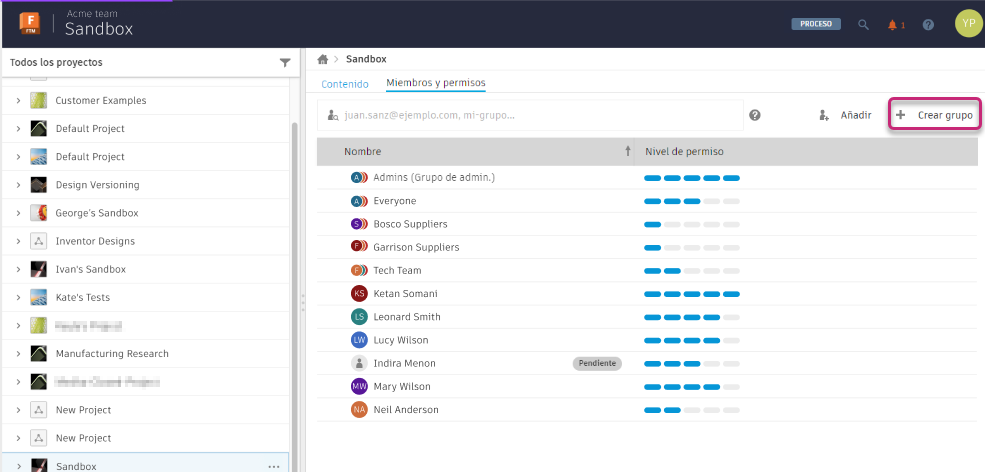
Haga clic en la ficha Miembros y permisos.
Haga clic en Crear grupo.
Introduzca un nombre exclusivo para el grupo.
Seleccione una función para asignarla a todas las personas del grupo.
Todos los miembros del grupo tendrán esta función. Sin embargo, un usuario puede obtener permisos más altos, si existen, desde una carpeta principal o desde un grupo coexistente en la misma carpeta.
En el cuadro Agregar o invitar miembros, escriba los nombres de las personas a las que desea invitar al grupo.
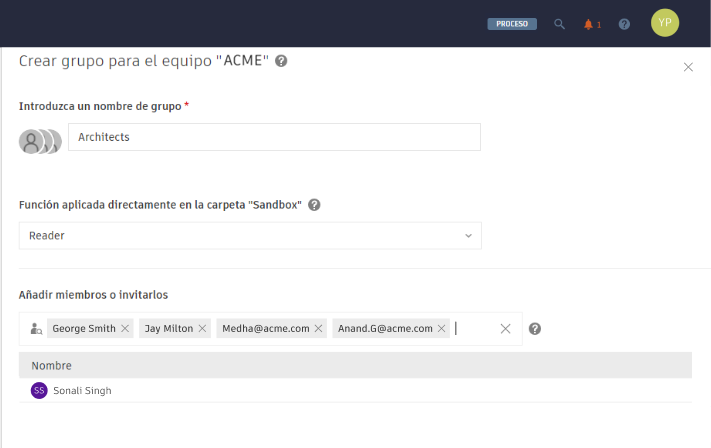
Puede introducir varios nombres. Si los nombres coinciden con los miembros del centro, Fusion los detecta y rellena el cuadro en consecuencia.
Puede introducir direcciones de correo electrónico para personas que aún no forman parte del centro. Se enviarán invitaciones a estas direcciones.
Haga clic en Añadir o pulse Intro para añadir los nombres a una lista de los invitados.
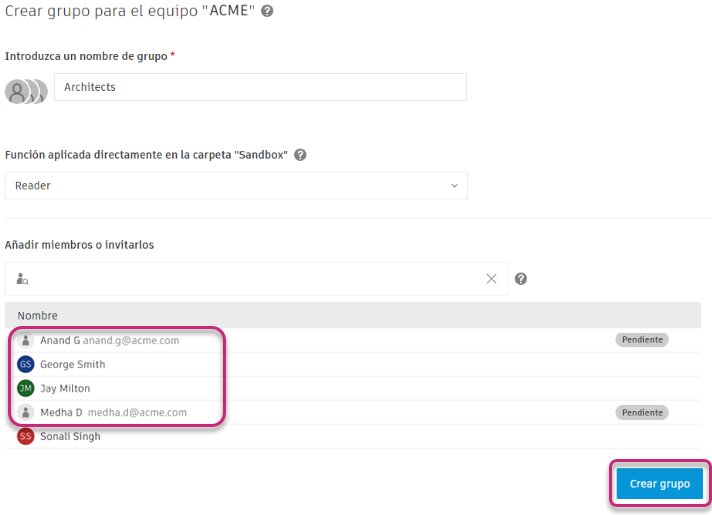
Haga clic en Crear grupo para enviar las invitaciones y crear el grupo.
El nuevo grupo se añade a la lista de miembros ordenada alfabéticamente.
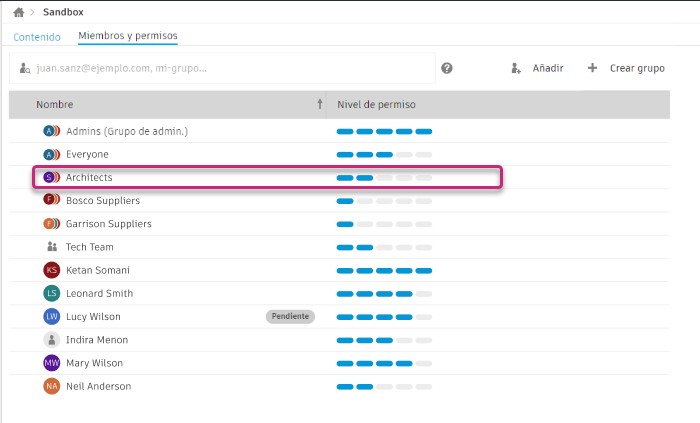
Dependiendo del número de invitados y de la carga del servidor, el tiempo para recibir invitaciones puede variar.
Eliminar a alguien de un grupo
En el cliente web de Fusion, en Miembros y permisos, haga clic en el grupo que desea modificar.
El panel de enfoque se abre a la derecha.
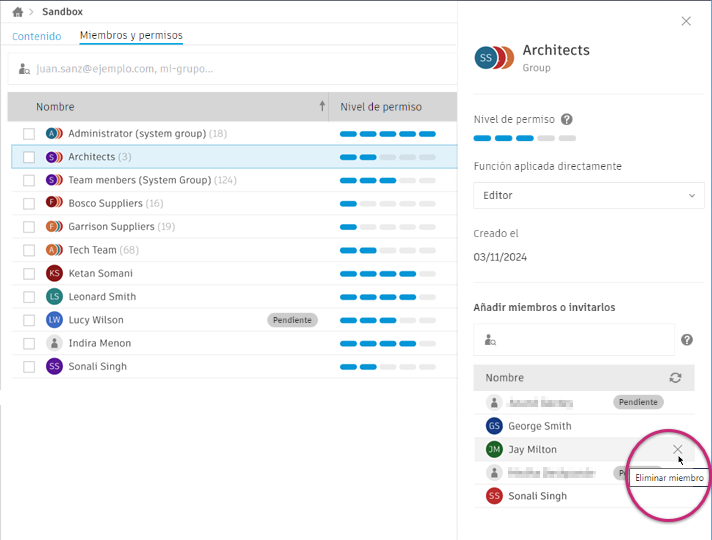
- Coloque el puntero sobre el nombre de la persona que desea eliminar del grupo y, a continuación, haga clic en Eliminar (X).
Añadir miembros a un grupo existente
En el cliente web de Fusion, en Miembros y permisos, haga clic en el grupo que desea modificar.
El panel de enfoque se abre a la derecha.
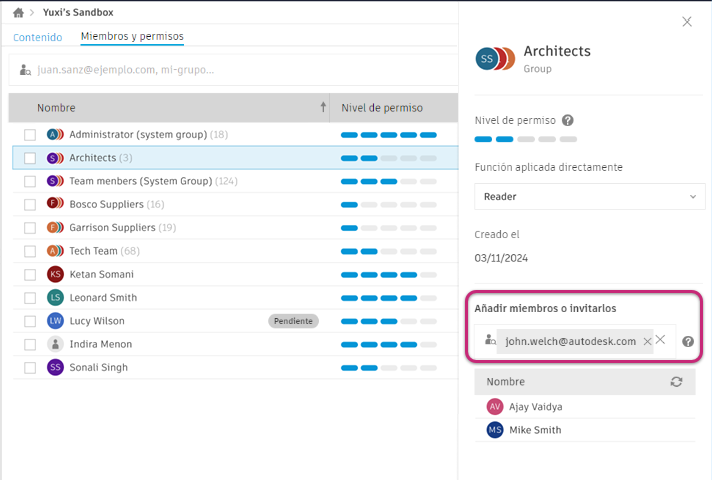
En el cuadro Agregar o invitar miembros, escriba los nombres de las personas a las que desea invitar al grupo.
Puede introducir varios nombres. Si los nombres coinciden con los miembros del centro, Fusion los detecta y rellena el cuadro en consecuencia.
Puede introducir direcciones de correo electrónico para personas que aún no forman parte del centro. Se enviarán invitaciones a estas direcciones.
Haga clic en Añadir o pulse Intro para enviar las invitaciones.
Los nombres se añaden a la lista que aparece debajo del cuadro Añadir o invitar miembros.
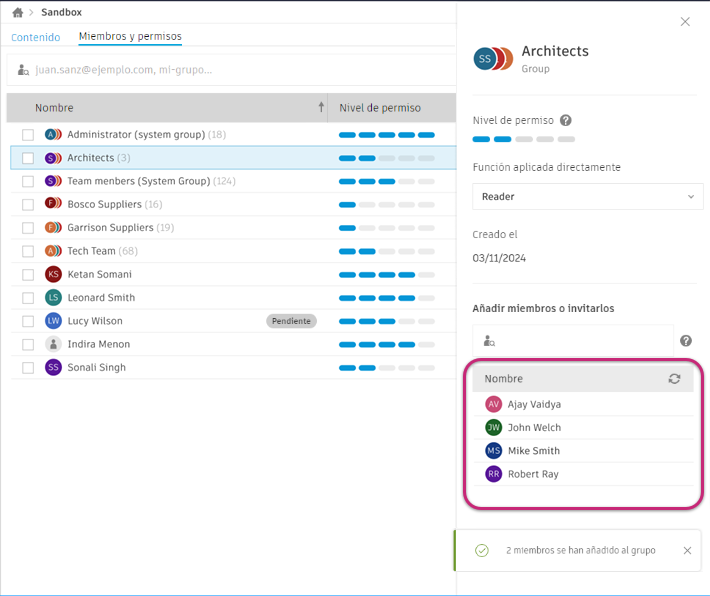
Ver todos los grupos de un centro
Haga clic dentro del cuadro Añadir o invitar miembros.
Se abre una lista desplegable de miembros y grupos del centro:
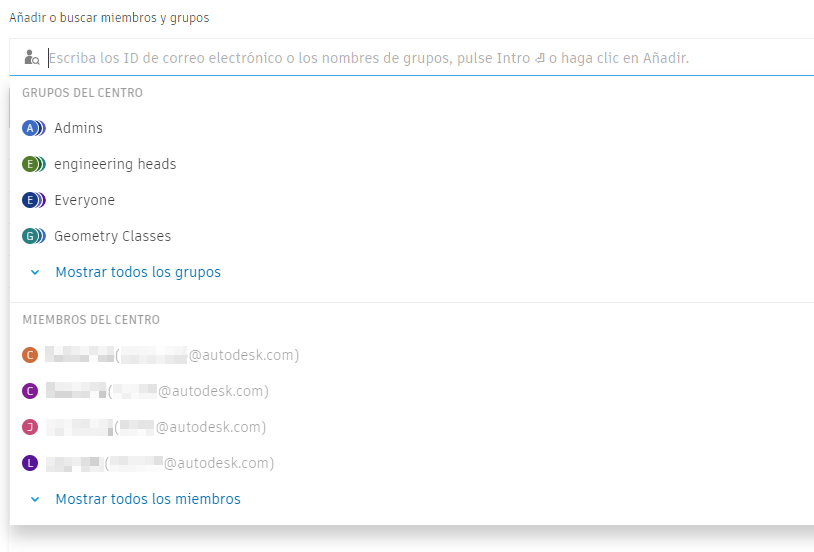
Si es necesario, haga clic en Mostrar todos los grupos para expandir la lista.