Actividad 5: Crear una imagen renderizada
En esta actividad, se utiliza la Renderización en lienzo y Renderización, ya sea en la Nube o en Local, para crear una imagen renderizada.
Fusion utiliza el trazado de rayos para crear una imagen. El trazado de rayos intenta simular el flujo natural de la luz en la escena mediante una técnica denominada iluminación global (GI), que tiene en cuenta no sólo la luz directa procedente de un origen, sino también la luz indirecta que se refleja en otras superficies de la escena.
Existen dos tipos de métodos de renderización que se pueden utilizar en Fusion:
- Renderización en lienzo: utiliza la CPU del equipo para crear imágenes fotorrealistas a partir de los modelos de Fusion. Esta renderización en lienzo funciona en tiempo real, lo que significa que, en cuanto haga clic en el icono Activar renderización en lienzo, el equipo comenzará a renderizar la imagen inmediatamente. La imagen se iniciará con el ruido y comenzará a aclararse. Si cambia la orientación del modelo o cambia los materiales y el entorno, la renderización en el lienzo reiniciará el proceso. El tiempo necesario para crear la imagen depende del parámetro Calidad y del número de iteraciones (o pasadas) necesarias para crear la imagen. El tamaño y la resolución de la pantalla del equipo determinarán el tamaño y la resolución de la imagen final. No es necesario estar conectado a Internet para iniciar la renderización en lienzo.
- Renderización en la Nube o en Local: utiliza un motor de renderización en la nube de Autodesk o los recursos informáticos locales para crear imágenes fotorrealistas a partir de los modelos de Fusion. El tamaño y la resolución de las imágenes se pueden definir antes de iniciar la renderización en la nube. La ventaja de utilizar la renderización en la nube es que no necesitará ninguno de los recursos del equipo para crear una imagen más rápidamente que en el equipo local. Sin embargo, para usar el servicio de renderización en la nube se necesitarán tokens para crear imágenes, pero las renderizaciones de imágenes únicas con calidad estándar inferior a 1 MP son gratuitas. Debe estar conectado a Internet para iniciar una renderización en la nube.
Requisitos previos
- Todos los componentes deben tener asignados los materiales adecuados.
- La configuración de escena debe estar aplicada.
- Asegúrese de que se encuentra en el espacio de trabajo Renderizar.
Pasos
Inicie una renderización en el lienzo y modifique la configuración de la calidad.
Haga clic en
 Renderización en lienzo > Renderización en lienzo. En cuanto inicie la renderización en lienzo, observará que la pantalla empezará a tener “ruido” y se irá aclarando cuando la renderización en lienzo comience a trabajar con la imagen. Si gira el diseño, la renderización en el lienzo reinicia los cálculos.
Haga clic en
 Renderización en lienzo > Configuración de renderización en lienzo.
Haga clic en la ficha Rápida. Con esta opción, se simplifica la renderización de los materiales y la iluminación.
Observe la parte inferior derecha de la ventana Fusion para ver el tiempo y la iteración de la renderización rápida. Continúa hasta que se realiza un cambio.
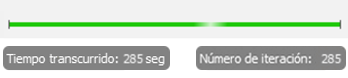
Mueva el control deslizante Límite de resolución al 20 %. Cuando la imagen se renderiza, se vuelve borrosa.
Mueva el control deslizante Límite de resolución al 100 %. Cuando la imagen se renderiza, será nítida.
Haga clic en la pestaña Opciones avanzadas. La barra de progreso en la parte inferior derecha de la ventana Fusion muestra el progreso de la renderización. Con la configuración avanzada, puede mover el control deslizante para indicar el nivel de calidad que desea desde menos que Excelente a Infinito.
Mueva el control deslizante hacia la izquierda de Excelente y, a continuación, gire el modelo para iniciar una renderización. Observe que la renderización se detiene en el control deslizante.
Establezca el control deslizante en otros lugares para ver el efecto en la calidad de la renderización.
Establezca el control deslizante en Final y deje que la renderización acabe antes de continuar con el siguiente paso.
Guarde una imagen renderizada en el equipo.
Haga clic en
 Renderización en lienzo > Capturar imagen.
Haga clic en Aceptar en el cuadro de diálogo Opciones de imagen para aceptar todas las opciones.
En el cuadro de diálogo Guardar como, introduzca un Nombre para la imagen.
La opción Guardar en mi equipo debe estar activada.
Haga clic en el botón Puntos suspensivos y seleccione la ubicación en el equipo para guardar la imagen.
Haga clic en Guardar.
Nota: al crear una imagen mediante la renderización local en lienzo, el tamaño y la resolución siempre se basan en el tamaño y la resolución de la pantalla que se está utilizando. No cuenta con el control total sobre el tamaño y la resolución de la imagen final.
Renderice el cúter en la nube con la configuración de web de 1024 x 768 y la calidad estándar.
Gire y aplique zoom al cúter para ajustar la rotación y el tamaño que desea para la imagen renderizada. El tamaño de la pantalla determina el tamaño de la renderización.
Haga clic en
 Renderización > Renderización.
Haga clic en las fichas del cuadro de diálogo Parámetros de renderización para ver las opciones de configuración de cada ficha:
- Móvil.
- Imprimir.
- Vídeo.
- Personalizada.
- Web.
Compruebe que la ficha Web esté activa.
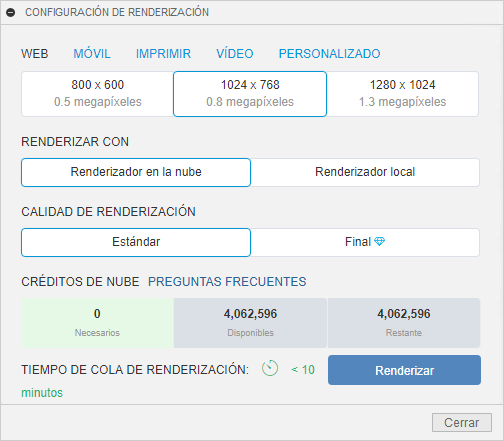
Defina el tamaño en 1024 x 768.
Defina la renderización con el Renderizador en la nube. El procedimiento para configurar la renderización en la nube y en local es el mismo. Si dispone de una buena tarjeta gráfica en el equipo, puede probar con la renderización local.
Defina la Calidad de renderización como Estándar.
Observe que el número de símbolos es 0.
Haga clic en Renderizar. En la galería de renderización, aparecerá el icono de un reloj verde. Esto indica que el trabajo de renderización se ha enviado a la nube de Autodesk y está en la cola para renderizar la imagen. Cuando se complete la renderización, una miniatura de la imagen reemplazará el icono del reloj.
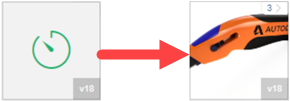
Guarde una imagen renderizada en la nube.
Haga clic en el icono de la imagen renderizada en la galería de renderización para abrir el visor de la galería de renderización.
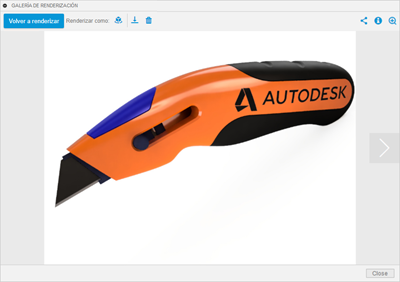
Haga clic en
 el icono Descargar.
Defina el Fondo como Transparente.
Haga clic en Descargar imagen como PNG.
Vaya a la carpeta en la que quiera guardar la imagen.
Indique un nombre de archivo.
Haga clic en Guardar.
Haga clic en Cerrar.
Resumen de la actividad 5
En esta actividad, ha aprendido a renderizar imágenes de tres formas:
- Renderización en lienzo.
- Renderización en la nube.
- Renderización en local.
Todos los tipos de renderización tienen parámetros para definir la calidad de resolución o de la renderización que se pueden configurar. Cuanta más calidad, más tiempo tardará en renderizarse.
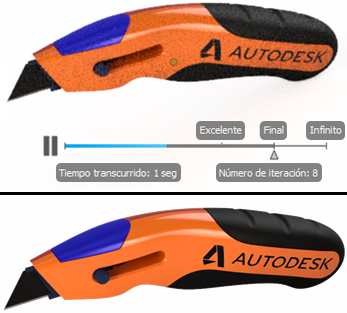
Renderización en pantalla en curso (superior) y renderización en local con una configuración de calidad excelente (inferior).