Actividad 4: cambiar la configuración del entorno
En esta actividad, va a configurar los parámetros de entorno del espacio de trabajo Renderizar seleccionando el entorno, cambiando el color de fondo y activando los efectos.
La configuración del entorno controla la iluminación, el color de fondo y los efectos visuales en el espacio de trabajo Renderizar. En Fusion, hay una cúpula de entorno que está enlazada continuamente con un mapa de imagen de entorno (denominada imagen de alto rango dinámico o HDRI).
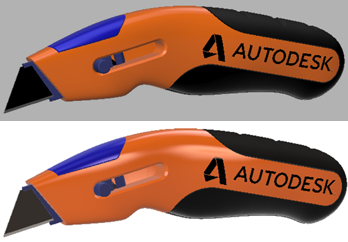
Antes de aplicar la configuración del entorno (superior) y después (inferior)
Requisitos previos
- El cúter debe tener asignados diferentes materiales tal y la calcomanía debe estar añadida.
- Asegúrese de que se encuentra en el espacio de trabajo Renderizar.
- Asegúrese de que el modelo del cúter esté abierto.
Pasos
Defina el entorno de escena en Luz cálida con una rotación de -50 grados.
Haga clic en
 Configuración > Configuración de la escena.
Haga clic en la ficha Biblioteca de entornos.
Gire el cúter hasta una posición cercana a la que se muestra a continuación.

Haga doble clic en los siguientes entornos para convertirlos en el Entorno actual y ver la diferencia.
- Luz fría
- Luz de rejilla
- Resaltado de cerco
- Luz suave
- Resaltado nítido
- Luz cálida
Compruebe que Luz cálida es el entorno actual.
Seleccione la ficha Parámetros.
Haga clic en
 el icono de Posición.
Mueva el control deslizante Rotación por todo el rango. Observe cómo cambian los reflejos en el cúter a medida que cambia la rotación.

Defina la rotación en -50 grados.
Haga clic en
el icono de Posición para cerrar los controles de posición.
Defina el color de fondo en blanco.
Asegúrese de que el cuadro de diálogo Configuración de escena esté abierto en la ficha Configuración.
Compruebe que el campo Fondo esté definido como Color sólido.
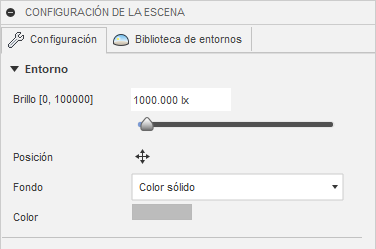
Haga clic en la muestra de color en el campo Color para abrir el selector.
Establezca los números en 255, 255, 255 para definir el color en blanco y haga clic en Aceptar.
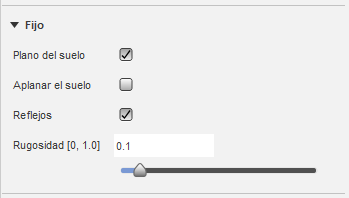
Active Plano base y Reflejos para proyectar una sombra sobre el suelo. Cuando esté renderizado, se proyectará una sombra sobre el suelo si el plano base está activado.
Asegúrese de que el cuadro de diálogo Configuración de escena esté abierto en la ficha Configuración.
Haga clic en la flecha situada junto a Suelo para abrir la sección si es necesario.
Active la casilla Plano base.
Active la casilla Reflejos.
Defina la rugosidad en 0,1.
Haga clic en Cerrar.
Resumen de la actividad 4
En esta actividad, ha modificado la iluminación, el color de fondo y los efectos visuales del espacio de trabajo de renderización.
Antes de aplicar la configuración del entorno (superior) y después (inferior)