Actividad 1: Aplicar materiales
En esta actividad, aplicará cinco materiales al diseño y después cambiará la textura de uno de ellos.
Las propiedades del material definen el color, la textura, el brillo y otras características que influyen en el aspecto de la pieza.
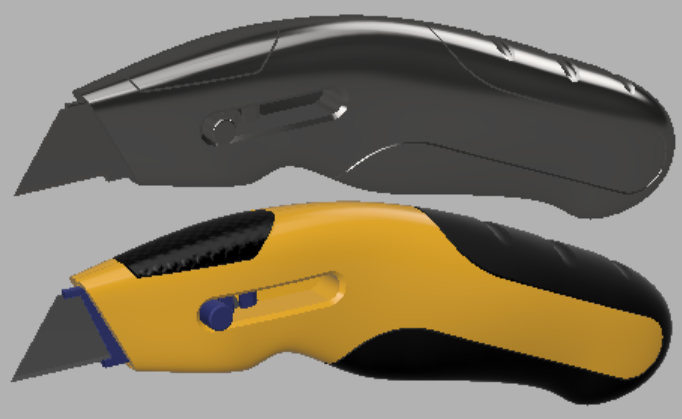
Cúter antes de aplicar materiales (superior) y después de aplicar materiales (inferior)
Requisitos previos
- Asegúrese de que el diseño del cúter esté abierto.
- Asegúrese de que el espacio de trabajo sea Renderizar.
Pasos
Aplique Plástico opaco amarillo brillante al componente de cuerpo derecho e izquierdo.
Haga clic en el
 Configuración > Aspecto.
La opción Aplicar a debe estar establecida en Cuerpos/componentes en el cuadro de diálogo Aspecto.
En la sección Biblioteca del cuadro de diálogo Aspecto, desplácese hacia abajo hasta Plástico > Opaco > Plástico: brillante (amarillo).
Mantenga pulsado el icono de muestra Plástico: brillante (amarillo) y arrástrelo al lateral del cúter.
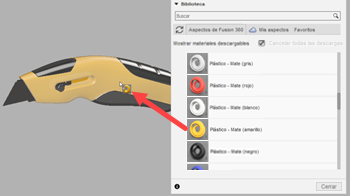
Mantenga pulsado el icono de muestra Plástico: brillante (amarillo) y arrástrelo al otro lateral del cúter. Las flechas indican los dos lados del cúter en la imagen siguiente.
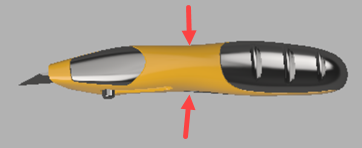 Nota: al editar el material se aplicará a todos los cuerpos a los que esté asignado.
Descargue dos materiales, Plástico - Con textura - Polka y Goma - Con relieve. No todos los materiales están disponibles en local al instalar Fusion. Cuando necesite materiales que están disponibles pero no están instalados localmente, primero debe descargarlos.
Si es necesario, haga clic en
Configuración>Aspecto.La opción Mostrar materiales descargables debe estar activada en el cuadro de diálogo Aspecto.
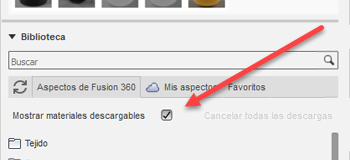
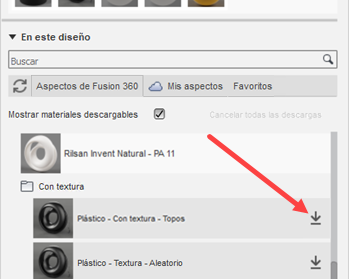
En la biblioteca, abra la carpeta Plástico > Con textura > Plástico - Con textura - Polka y haga clic en el icono Descargar.
En la biblioteca, abra la carpeta Otros > Goma> Plástico -Goma - Con relieve y haga clic en el icono Descargar.
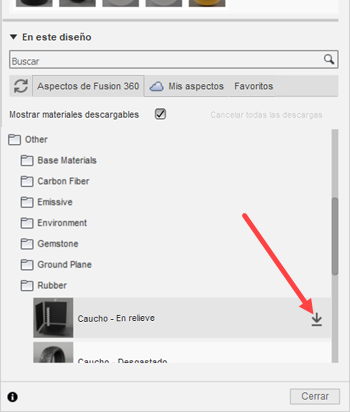 Nota: la descarga del material tardará unos segundos.
Aplique el material Goma - Con relieve al cuerpo de Pinzamiento 1:1 mediante el navegador.
En el navegador, localice el componente denominado Pinzamiento 1:1.
Haga clic en la flecha situada junto al componente Pinzamiento 1:1 para expandir su contenido.
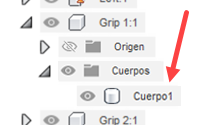
Haga clic en la flecha situada junto a la carpeta Cuerpos para expandir su contenido.
Abra el cuadro de diálogo Aspecto si es necesario y baje hasta Otros > Goma > Goma - Con relieve.
Mantenga pulsado el icono de muestra Goma - Con relieve y arrástrelo al nodo Cuerpo1 del navegador para Pinzamiento 1:1.
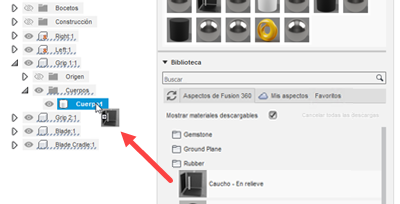 Nota: para asignar un material a todos los cuerpos de un componente, arrastre el material al componente de nivel superior en el navegador.
Aplique el material Plástico - Con textura - Polka al cuerpo Pinzamiento 2:1 con el navegador.
- Busque el componente Pinzamiento 2:1 y desplácese hasta el nodo de cuerpo del componente.
- Haga clic en la muestra de material Plástico > Con textura > Plástico - Con textura - Polka y arrástrela al cuerpo del componente Pinzamiento 2:1.
Aplique el material Plástico - Translúcido - Mate (azul) al componente Base de la hoja:1.
- Busque el componente Base de la hoja:1 en el navegador.
- Haga clic en la muestra de material Plástico > Translúcido > Plástico - Translúcido - Mate (azul) y arrástrela para convertirla en la Base de la hoja:1.
Aplique el material Metal - Acero inoxidable - Satinado al componente Hoja:1.
Busque el componente Hoja:1 en el navegador.
Haga clic en la muestra de material Metal > Inoxidable > Acero inoxidable - Satinado y arrástrela al componente Hoja:1.
Si aparece un aviso por eliminar aspectos aplicados a las caras, haga clic en Eliminar.
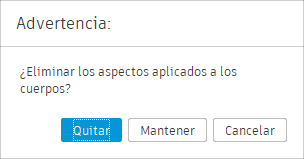 Nota: si aplica materiales a la cara de un cuerpo o a un componente y después aplica un material al cuerpo o al componente, se le pedirá que mantenga o elimine los aspectos de las caras aplicadas. La opción Mantener no aplica el nuevo material a las caras asignadas de forma individual. La opción Eliminar aplica el nuevo material a todo el cuerpo o componente, eliminando el material de las caras específicas.
Resumen de la actividad 1
En esta actividad, ha descargado materiales y los ha aplicado a componentes y cuerpos de tres formas:
- Directamente en el diseño.
- Con el navegador en un cuerpo.
- Con el navegador en un componente.
Cúter antes de aplicar materiales (superior) y después de aplicar materiales (inferior)