Actividad 2: Editar materiales
En esta actividad, modificará los materiales asignados a un diseño. Por ejemplo, para cambiar los colores y el tamaño de la textura.
Requisitos previos
- Debe haber asignado diferentes materiales al cúter, como se describe en la actividad 1.
- Asegúrese de que se encuentra en el espacio de trabajo Renderizar.
- Asegúrese de que el modelo del cúter esté abierto.
Pasos
Cambie el material Brillante (amarillo) a Brillante (rojo).
Haga clic en el
 Configuración > Aspecto.
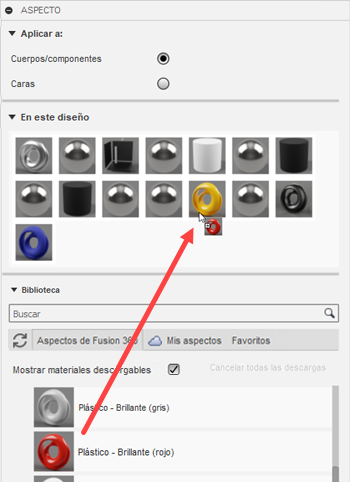
En la sección Biblioteca del cuadro de diálogo Aspecto, desplácese hacia abajo hasta Plástico > Opaco > Plástico: brillante (rojo).
Arrastre la muestra desde la biblioteca hasta la muestra de Plástico - Brillante (amarillo) en la sección En este diseño del cuadro de diálogo Aspecto.
Compruebe que los lados derecho e izquierdo cambian a rojo.
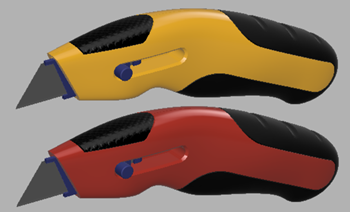 Nota: arrastrar una muestra en otra es una forma rápida de cambiar el color de todos los materiales asignados a la vez.
Edite el color del material, cambiando de rojo a naranja.
Asegúrese de que el cuadro de diálogo Aspecto esté abierto.
Haga doble clic en la muestra Plástico - Brillante (rojo) en la sección En este diseño para abrir la ventana del editor de este material.
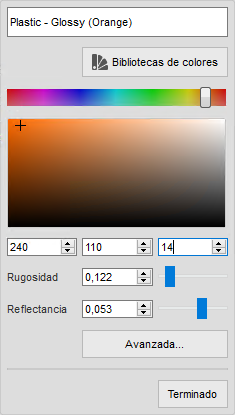
En el campo nombre, cambie el nombre a Plástico - Brillante (naranja).
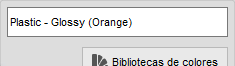
Arrastre el control deslizante de color horizontal hacia un color naranja de su gusto.
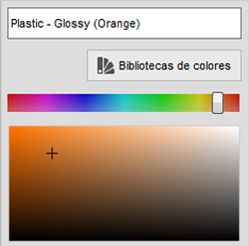
Para obtener un color determinado con un número RGB conocido, introdúzcalo en el cuadro de diálogo. Para este color naranja, utilice 240, 114, 14 y haga clic en Terminar.
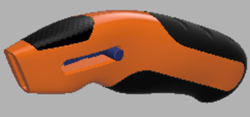
Compruebe que los componentes derecho e izquierdo del cuerpo sean de color naranja. Haga clic con el botón derecho en la muestra Naranja en el cuadro de diálogo Aspecto y seleccione Seleccionar objetos aplicados a.
Cambie el material de la Topología de textura a azul con un tamaño de textura de 41.
Asegúrese de que el cuadro de diálogo Aspecto esté abierto.
Haga doble clic en la muestra de Plástico - Con textura - Polca en la sección En este diseño para abrir la ventana del editor de este material.
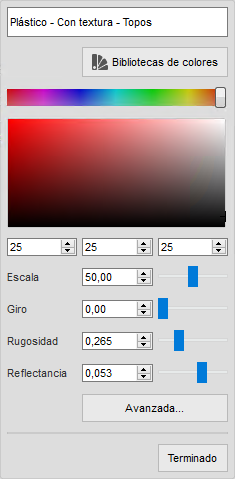
En el campo nombre, cambie el nombre a Con textura - Polka - Azul.
Utilice el método que quiera para cambiar el color o elija uno.
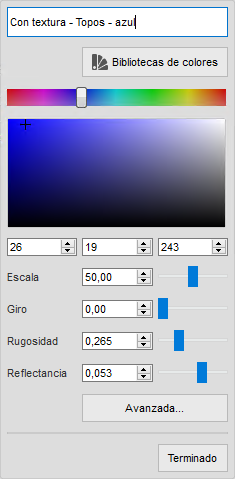
Defina el factor de escala en 41 para ajustar el tamaño del mapa de texturas.
Mueva el control deslizante Rotación para cambiar de forma interactiva la orientación del mapa de textura.
Haga clic en Terminar cuando esté satisfecho con la orientación.
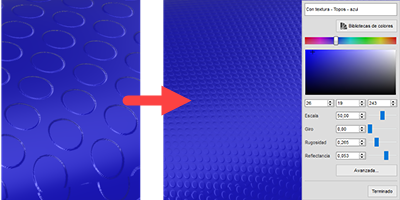
Haga clic en Cerrar en el cuadro de diálogo Aspecto.
Defina la proyección de textura en Caja para el componente Pinzamiento 2:1. La proyección de textura define cómo se muestra la textura en la superficie del componente. Existen varios controles que se pueden utilizar para manipular el mapa de texturas.
Haga clic con el botón derecho en el componente Pinzamiento 2:1 en el navegador y seleccione Buscar en ventana.
Gire y aplique zoom según sea necesario para que pueda ver claramente la textura en el pinzamiento.
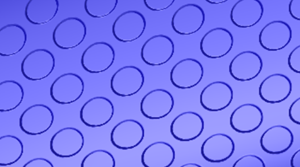
Haga clic en
 Configuración > Controles de mapa de textura.
Seleccione el componente Pinzamiento 2:1 en el lienzo.
En la lista desplegable Tipo de proyección, seleccione cada tipo y accione con los manipuladores para ver cómo cambia la textura.
Por último, seleccione el tipo de Proyección en cuadro.
Utilice los manipuladores para orientar el mapa de texturas. Puede girar y convertir el mapa de texturas.
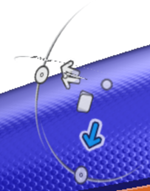
Haga clic en Aceptar para aceptar los cambios cuando esté satisfecho con ellos.
Edite el material asignado a la hoja y cambie la rugosidad a 0,5.
Haga clic con el botón derecho en Hoja:1 en el navegador y seleccione Aislar.
Aplique zoom y gire según sea necesario para ver la hoja con claridad.
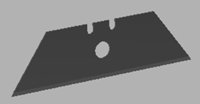
Haga clic con el botón derecho en Hoja:1 en el navegador y seleccione Aspecto. La hoja se selecciona para editar los materiales y aspectos.
Haga doble clic en el material Acero inoxidable - Satinado en la sección En este diseño del cuadro de diálogo Aspecto.
Cambie el nombre a Acero inoxidable - Hoja haciendo clic en el campo de nombre.
Defina la rugosidad en 0,50 y, a continuación, haga clic en Terminar.
Duplique el material de la hoja, cambie el color a 75,75,75 y defina el nuevo color en la cara de la hoja.
Haga clic con el botón derecho en el material Acero inoxidable - Hoja y seleccione Duplicar en el cuadro de diálogo Aspecto del menú contextual para crear un nuevo material denominado Acero inoxidable - Hoja (1).
Haga doble clic en el material Acero inoxidable - Hoja (1) para abrir el Editor de materiales.
Cambie el nombre del material a Cara de la hoja.
Cambie el color a 75, 75, 75 y haga clic en Terminar.
En el cuadro de diálogo Aspecto, cambie el parámetro Aplicar a a Caras.
Arrastre el material Cara de la hoja al lateral de la hoja.
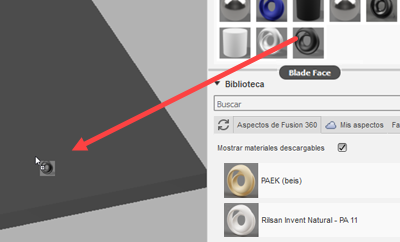
Repita el paso anterior para asignar la Cara de la hoja al otro lateral.
Haga clic en Cerrar en el cuadro de diálogo Aspecto.
Haga clic con el botón derecho en Hoja:1 en el navegador y seleccione Desaislar.
Resumen de la actividad 2
En esta actividad, ha editado el color y la textura de los materiales que se han aplicado a la pieza.
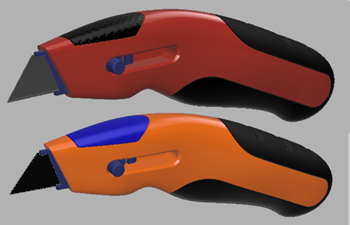
El cúter del principio tenía el cuerpo rojo y el agarre negro (superior). El cuerpo se ha cambiado a naranja, la textura y el color del agarre frontal, y el color de la hoja se han cambiado. (inferior).