Actividad 6: Comparar los resultados del estudio
En esta actividad, usted realiza una comparación en paralelo de los resultados del Estudio 1 y el Estudio 2. La ficha Comparar permite ver los resultados de hasta cuatro estudios de simulación, al mismo tiempo, en ventanas en mosaico. Para comparar los resultados de los dos estudios:
- Sincronice las vistas para que, al cambiar un resultado, cambie el resultado en el otro estudio simultáneamente
- Compare los resultados de desplazamiento de los dos estudios
- Compare los resultados de tensión de los dos estudios
- Compare los resultados del coeficiente de seguridad de los dos estudios
- Compare los resultados de presión de contacto de los dos estudios.
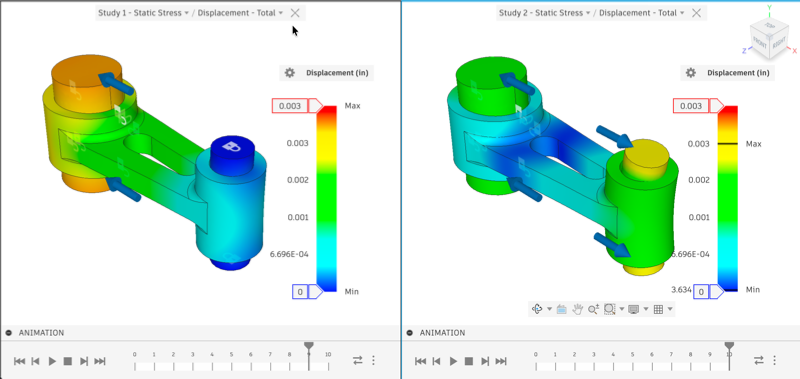
Estudio 1: desplazamiento en un modelo estáticamente estable (izquierda) y estudio 2: desplazamiento en un modelo parcialmente sin restricciones (derecha).
Requisitos previos
- Actividad 5 completada.
Pasos
Acceda a la ficha Comparar y seleccione los estudios que desea comparar.
- Haga clic en
 (espacio de trabajo Simulación > ficha Resultados > panel Comparar > Comparar) para acceder al cuadro de diálogo Comparación.
Aparecen dos gráficos de contorno en paralelo. - Compruebe los nombres de estudio que se muestran en la parte superior de cada ventana y confirme que ve un resultado del Estudio 1 y otro del Estudio 2.
Por lo general, el Estudio 1 aparece en la ventana de la izquierda y el Estudio 2 aparece en la ventana de la derecha. - Si es necesario, utilice el selector de estudios situado en la parte superior de una ventana para seleccionar otro estudio y mostrarlo.
Nota: Cada ventana tiene su propio selector de estudios y selector de resultados en la parte superior de la ventana. ViewCube y la barra de herramientas de navegación solo están visibles en la ventana activa.
- Haga clic en
Compruebe que la sincronización esté activa (valor por defecto).
- Tenga en cuenta que
 Sincronizar cámara y
  Sincronizar tipo de resultado ya están activos por defecto (lo que se indica mediante un resaltado azul en la barra de herramientas).
Con estas sincronizaciones activas, al girar el modelo o cambiar de resultado en una ventana, los cambios se aplican automáticamente a ambas ventanas. - Haga clic en Sincronizar leyenda para desactivarla (si está activa).
Con las leyendas sin sincronizar, cada ventana muestra su propia escala de leyenda, lo que facilita la comparación de las diferencias relativas entre los dos estudios.
- Tenga en cuenta que
Cambie al resultado Desplazamiento y compare el desplazamiento X en el Estudio 1 con el Estudio 2.
- Haga clic en la ventana de la izquierda para activarla.
- Utilice el selector de resultados de la parte superior de la ventana para seleccionar Desplazamiento > X.
Los desplazamientos X aparecen en ambas ventanas.
Observaciones- Dado que un extremo del modelo del Estudio 1 está fijo y la fuerza estira el ensamblaje en la dirección -X, todos los resultados de desplazamiento X son negativos.
- En el Estudio 1, la magnitud de desplazamiento X relativo máxima para el ensamblaje es de aproximadamente 0,0035 pulgadas.
- Dado que el modelo del Estudio 2 se está ejecutando mediante fuerzas +X y -X, los resultados de desplazamiento X positivo y negativo son evidentes. El área de desplazamiento cero se encuentra cerca del centro del tramo de la vara de conexión.
- La variación de desplazamiento para el estudio 2 es de 0,00264 pulgadas a aproximadamente - 0,00154 pulgadas. Por lo tanto, el desplazamiento relativo máximo para el ensamblaje es de 0,0026 - (-0,00154 pulgadas), o aproximadamente 0,0042 pulgadas.
- La deformación del ensamblaje es mayor en el Estudio 2, lo que no es sorprendente. El pasador pequeño puede plegarse más sin las restricciones fijas de las caras finales.
Cambie al resultado Tensión y compare las tensiones de Von Mises en el estudio 1 con las del estudio 2.
- Utilice el selector de resultados de la parte superior de la ventana para seleccionar Tensión > Von Mises.
Las tensiones de Von Mises aparecen en ambas ventanas.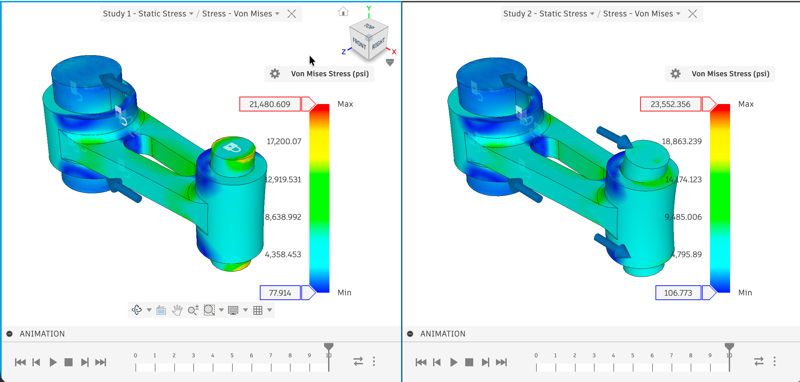
Observaciones- La tensión máxima de Von Mises para el estudio 1 está entre 21 600 y 21 700 lpc. La ubicación, como vimos anteriormente, se encuentra en la arista del pasador corto. Este pasador se comporta como una viga integrada, donde el momento más grande se produce en los soportes de los extremos.
- La tensión máxima de Von Mises para el estudio 2 es de aproximadamente 24 300 lpc. Se produce en la superficie del pasador pequeño en su longitud media.
Sugerencia: Si lo desea, puede volver temporalmente a la ficha Resultados para ocultar las piezas y mostrar las sondas Mín./Máx., que no están disponibles en la ficha Comparar. Realice esta acción para localizar el resultado máximo cuando se encuentre en caras ocultas. - La tensión del Estudio 2 supera la tensión del Estudio 1 en aproximadamente un 12 %.
- Utilice el selector de resultados de la parte superior de la ventana para seleccionar Tensión > Von Mises.
Cambie al resultado Coeficiente de seguridad y compare el Estudio 1 con el Estudio 2.
- Utilice el selector de resultados situado en la parte superior de la ventana para seleccionar Coeficiente de seguridad.
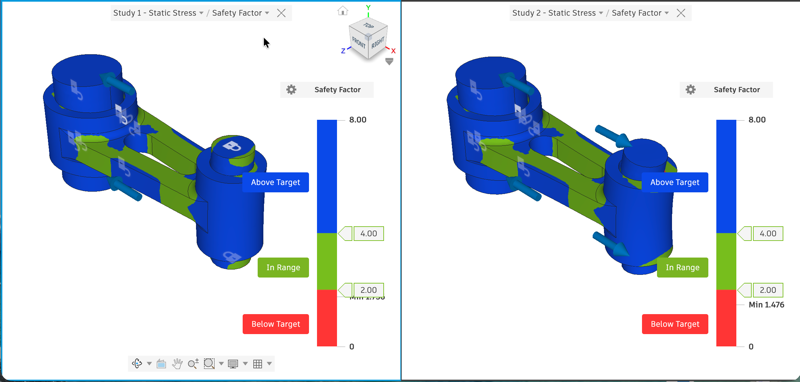
Observaciones- Los resultados del coeficiente de seguridad reflejan el aumento del nivel de tensión en el Estudio 2, donde el coeficiente de seguridad es un 25 % inferior al del Estudio 1.
- Utilice el selector de resultados situado en la parte superior de la ventana para seleccionar Coeficiente de seguridad.
Cambie al resultado Presión de contacto y compare el Estudio 1 con el Estudio 2.
- Utilice el selector de resultados de la parte superior de la ventana para seleccionar Presión de contacto.
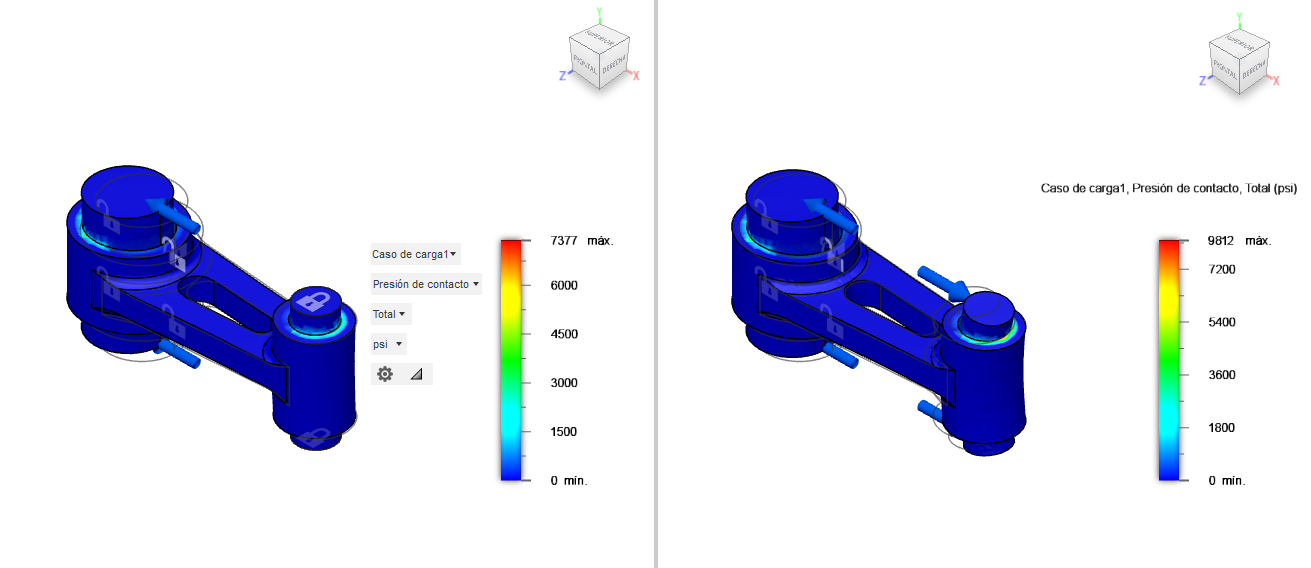
Observaciones- La mayor cantidad de deflexión pequeña de plegado de pasador en el Estudio 2 da como resultado un área de contacto más localizada cerca de las aristas del agujero de la vara de conexión. El resultado final es un aumento del 33 % en la presión de contacto para el Estudio 2, lo que no es sorprendente.
- Utilice el selector de resultados de la parte superior de la ventana para seleccionar Presión de contacto.
Resumen de la actividad 6
En esta actividad:
- Sincronizó las vistas, de modo que al cambiar un resultado se cambió el resultado en el otro estudio simultáneamente
- Comparó los resultados de desplazamiento de los dos estudios
- Comparó los resultados de tensión de los dos estudios
- Comparó los resultados del coeficiente de seguridad de los dos estudios
- Comparó los resultados de presión de contacto de los dos estudios.