Al hacer clic en el paso del flujo de trabajo Reparar, si el modelo no necesita reparaciones, puede pasar directamente al paso del flujo de trabajo Soportes. Si un modelo necesita reparaciones, Print Studio detecta los problemas del modelo, como agujeros y otros defectos de la geometría. Puede reparar el modelo de forma manual o automática.

En la barra de preparación, el icono Reparar indica que hay problemas.
Reparar un modelo automáticamente
Para reparar automáticamente un modelo en poco tiempo y sin revisar antes los problemas, haga clic en Soportes en la barra de preparación para pasar al siguiente paso del flujo de trabajo. Si se omiten los pasos del flujo de trabajo, Print Studio llevará a cabo esos pasos automáticamente.
- Si es preciso, en la barra de preparación, haga clic en Reparar.

- Seleccione un modelo con el sombreado de color rojo que se deba reparar.
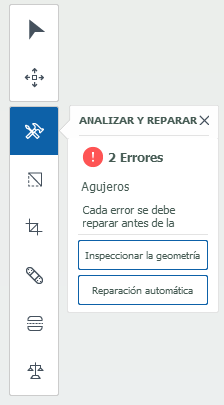
En la barra de herramientas vertical, la herramienta Analizar y reparar indica la cantidad y el tipo de problemas.
- Opcional: Haga clic en Inspeccionar la geometría para mostrar el problema directamente en el modelo seleccionado.
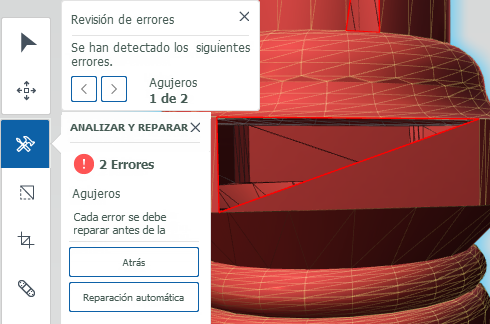
- En el menú de botones Analizar y reparar, haga clic en Reparación automática.
Una vez reparados, el sombreado de color rojo se elimina para indicar que se ha reparado el modelo.

Ajustar manualmente la geometría del modelo
Puede que en ocasiones Print Studio no pueda reparar problemas de forma automática, lo que impide pasar al siguiente paso del flujo de trabajo. Para continuar, deberá llevar a cabo las reparaciones manualmente. Las herramientas disponibles también le dan un mayor control para manipular la geometría existente. Las herramientas de reparación adicionales son útiles para trabajar con modelos digitalizados, como los datos de captura de la realidad, que tienen geometrías no deseadas que deben recortarse.
- Si es preciso, en la barra de preparación haga clic en Reparar y seleccione un modelo con sombreado de color rojo.
En la barra de herramientas vertical, la herramienta Analizar y reparar indica el tipo de problema.
- Opcional: Haga clic en Inspeccionar la geometría para mostrar los problemas directamente en el modelo seleccionado.
- Utilice las herramientas de reparación manual para realizar reparaciones más avanzadas o mejorar la geometría del modelo.
- La opción Seleccionar zonas permite seleccionar una geometría específica. Utilice Designar para seleccionar caras individuales. De igual manera, utilice Cuadro y Forma irregular para seleccionar las zonas que incluyen todas las caras que desee. Una vez realizada la selección, podrá eliminar, invertir o separar dicha selección.
Nota: Con Cuadro y Forma irregular, también puede seleccionar las caras posteriores al mismo tiempo. Las caras posteriores son las caras del modelo que se encuentran directamente detrás de las caras que puede ver al seleccionar.
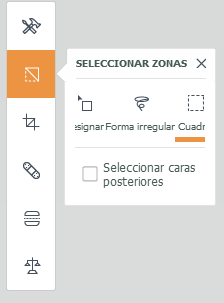
Una vez que haya realizado la selección, haga clic en el icono Acciones
 para mostrar la rueda de acciones.
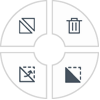 Consejo: También puede utilizar Mayús+clic para añadir a la selección y Ctrl+clic (en Windows)/Cmd+clic (en Mac) para eliminar una parte de la selección.
La rueda de acciones permite Eliminar, Invertir, Voltear y Separar la selección.
- Recortar
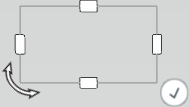
 permite seleccionar una zona específica y eliminar toda la geometría circundante. Ajuste y gire el área de recorte según sea necesario.
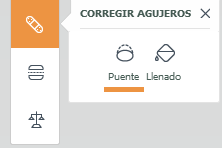
- La opción Corregir agujeros permite unir bordes de un tramo vacío mediante un Puente, y después utilizar Llenado para corregir el agujero.
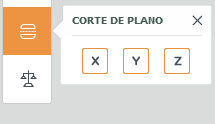
- Corte de plano permite cortar a lo largo del eje X, Y o Z para crear una superficie plana. También se puede utilizar para mostrar una vista parcial de un objeto. Coloque el círculo del plano y haga clic en el icono Aceptar.

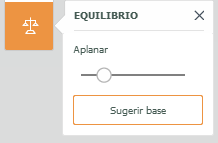
- Equilibrio es un corte de plano que indica si el modelo puede quedar equilibrado en una superficie plana una vez impreso. Sugerir base indica las posibles caras que pueden ser una base, cambiando el plano en función de la cara seleccionada. El círculo de color verde que se muestra en el modelo indica el centro de masa actual. Al desplazar el plano, cambiará el centro de masa. Si el plano ha cortado el modelo en dos partes, el centro de masa no se podrá calcular. Coloque el círculo del plano y haga clic en el icono Aceptar.
- La opción Seleccionar zonas permite seleccionar una geometría específica. Utilice Designar para seleccionar caras individuales. De igual manera, utilice Cuadro y Forma irregular para seleccionar las zonas que incluyen todas las caras que desee. Una vez realizada la selección, podrá eliminar, invertir o separar dicha selección.