Si un modelo tiene salientes o secciones de voladizo, la adición de soportes estructural temporales antes de la impresión puede mejorar la probabilidad de que el modelo se imprima correctamente. Cuando finalice la impresión, estos soportes pueden eliminarse.
Añadir soportes automáticamente a un modelo
En función de la forma de un modelo, es posible que este necesite soportes. Print Studio le permite añadirlos rápidamente.
- Si es preciso, en la barra de preparación haga clic en Soportes.

- De igual manera, si es necesario, seleccione cada modelo que requiere soportes.
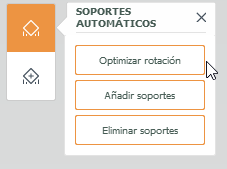
- En la barra de herramientas vertical, haga clic en el icono Soportes automáticos.

- Opcional: En el menú de botones Soportes automáticos, haga clic en Optimizar rotación.
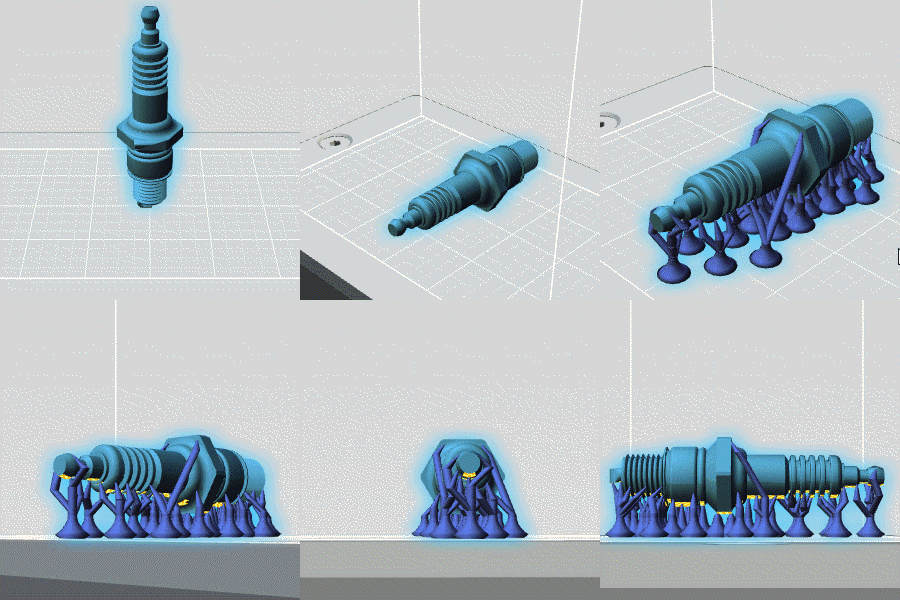
El modelo se coloca en la superficie de construcción para minimizar la necesidad de soportes.
- En el menú de botones Soportes automáticos, haga clic en Añadir soportes.
Los soportes se añaden al modelo.
Añadir y eliminar soportes manualmente
En algunos casos, puede que desee más control sobre los soportes, como la inserción de soportes adicionales, o bien el recorte y la eliminación de soportes existentes. Print Studio le permite ajustar los soportes rápidamente.
- Si es preciso, en la barra de preparación haga clic en Soportes.
- Opcional: Coloque el modelo de modo que se vea el área en la que desea añadir o eliminar soportes.
- En la barra de herramientas vertical, haga clic en el icono Soportes manuales.
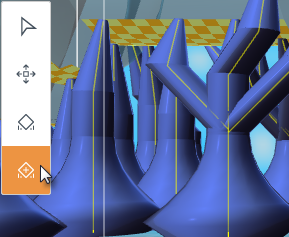
- Añada los soportes. Las áreas de un modelo que necesitan soportes se muestran con un patrón de sombreado. El patrón se basa en el grado del saliente, tal como se indica en la Configuración avanzada del perfil de la impresora.
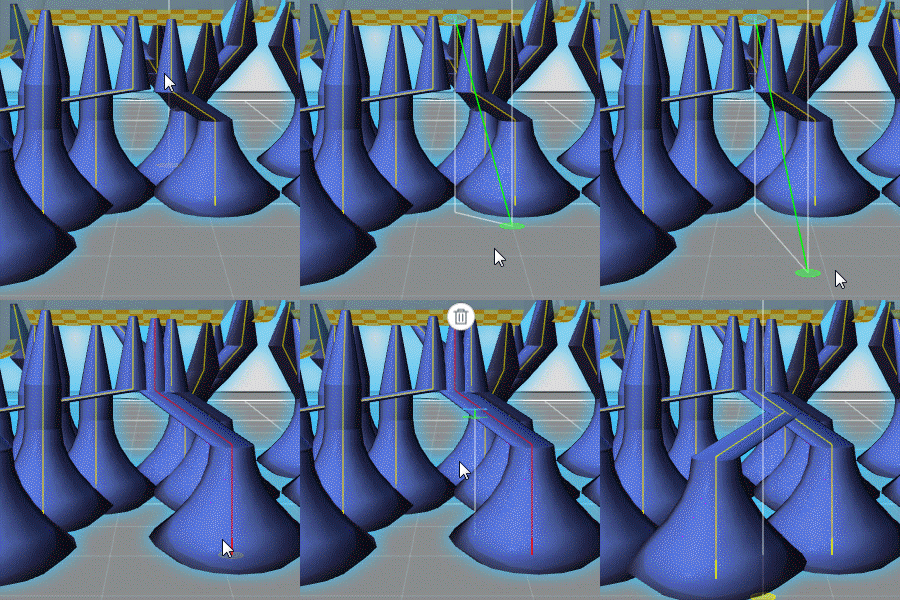
- Para añadir un soporte a un modelo, haga clic en una ubicación del modelo y, a continuación, haga clic en la superficie de construcción. Se inserta el nuevo soporte.
- Para añadir un soporte a uno existente, haga clic en una ubicación del soporte y, a continuación, haga clic en la superficie de construcción. Se inserta el nuevo soporte.
- Elimine los soportes.
- Para recortar una ramificación de un soporte existente, haga clic en la ramificación que desea recortar y, a continuación, haga clic en el icono Eliminar.

- Para eliminar un soporte, haga clic en su base y, a continuación, haga clic en el icono Eliminar.
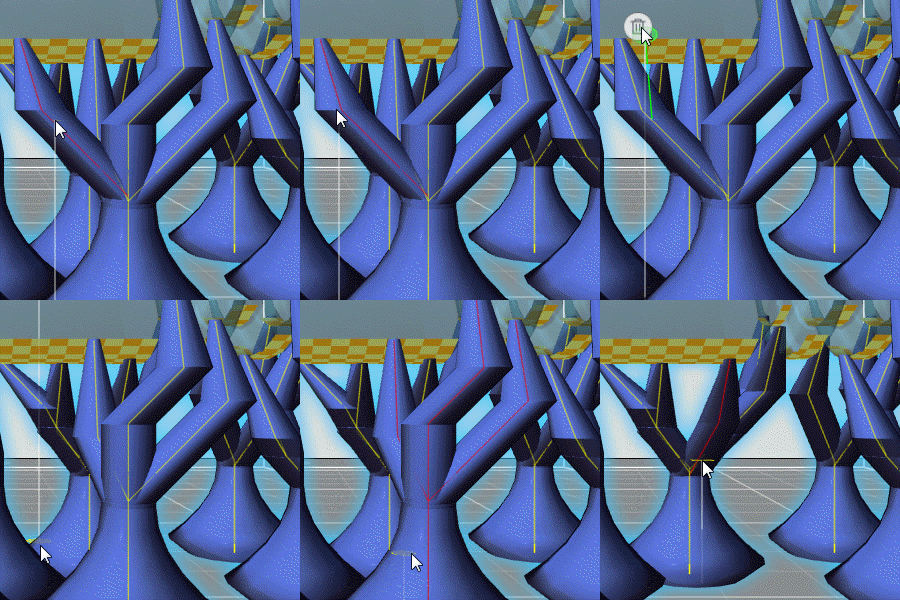
- Para recortar una ramificación de un soporte existente, haga clic en la ramificación que desea recortar y, a continuación, haga clic en el icono Eliminar.