Después de importar uno o más modelos en Print Studio, el paso del flujo de trabajo Diseño proporciona herramientas para colocar cada modelo de forma precisa.
Ajustar la vista
Una vez importado el modelo, es posible que desee cambiar la vista o su ubicación en el área de impresión. Puede encuadrar, ampliar, alejar, y orbitar la vista rápidamente según sea necesario.
- Para encuadrar la vista, pulse y mantenga pulsada la rueda del ratón mientras arrastra lo arrastra en la dirección deseada.

- Para ampliar, gire la rueda del ratón hacia adelante.
 Consejo: Seleccione . En la ficha Vista, puede invertir la dirección del zoom cuando se desplaza la rueda del ratón.
 - Para alejar el zoom, gire la rueda del ratón hacia atrás.

- Para orbitar la vista, haga clic con el botón derecho del ratón mientras lo arrastra en la dirección deseada.
 Consejo: También puede utilizar ViewCube en la esquina superior derecha del área de visualización para orbitar.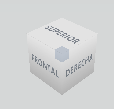
Ajustar la posición de un modelo
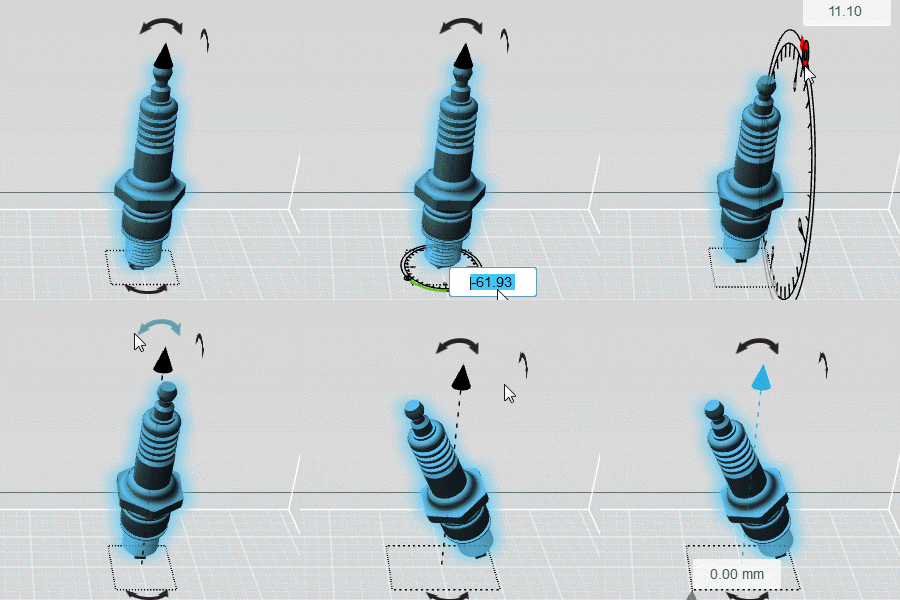
Además de ViewCube, también puede definir con precisión la posición de un modelo.
- Seleccione el modelo del que desea definir la posición.
- En la barra de herramientas vertical, haga clic en el icono Desplazar.

Las herramientas de desplazamiento se muestran alrededor del modelo.
Consejo: También puede utilizar las herramientas Centrar, Desplazar a la superficie de construcción y Diseño automático para definir la posición del modelo. Estas herramientas son útiles cuando ha importado más de un modelo. - Utilice estas herramientas de desplazamiento para girar, subir y bajar el modelo seleccionado a la posición deseada.
Escalar el tamaño de un modelo
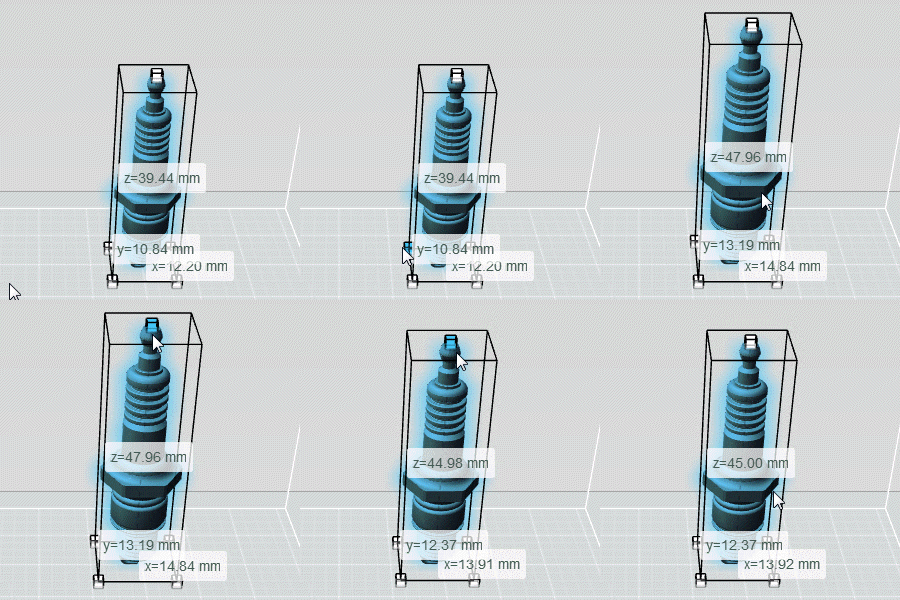
La herramienta Escalar permite definir el tamaño de un modelo con más precisión.
- Seleccione el modelo que desea escalar.
- En la barra de herramientas vertical, haga clic en el icono Escalar.

Las herramientas de escala disponibles se muestran alrededor del modelo.
- Utilice estos controles de escala o introduzca valores de X, Y o Z para aplicar el tamaño deseado al modelo.
Medir la longitud entre dos puntos
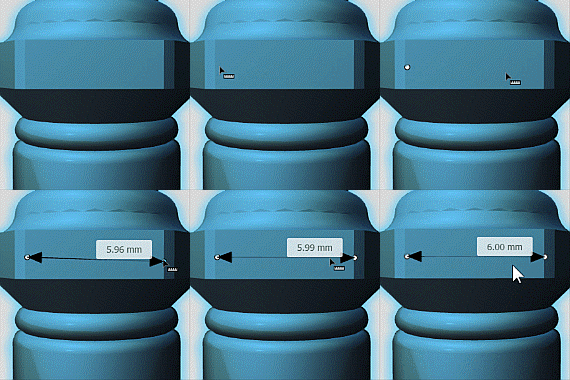
En el paso del flujo de trabajo Diseño, puede realizar una medición de longitud temporal entre dos puntos. Cuando haga clic fuera de la primera medición, puede realizar otra. Antes de medir una longitud, se recomienda cambiar la configuración de Preferencias de unidades (, o bien mediante la lista desplegable en el Navegador de objetos).
- Si es necesario, coloque la vista de los elementos que se van a medir.
- En la barra de herramientas vertical, haga clic en el icono Medir.

El puntero del ratón cambia a
 para indicar que la herramienta Medir está activa.
- Haga clic en el primer punto de un modelo para anclar la medición.
- Haga clic en el segundo punto para mostrar la medición.
- Si es necesario, haga clic en cualquier punto y cambie su posición.
Colocar un modelo en plano en la superficie de construcción
- Seleccione el modelo del que desea definir la posición.
- En la barra de herramientas vertical, haga clic en el icono Colocar en plano.
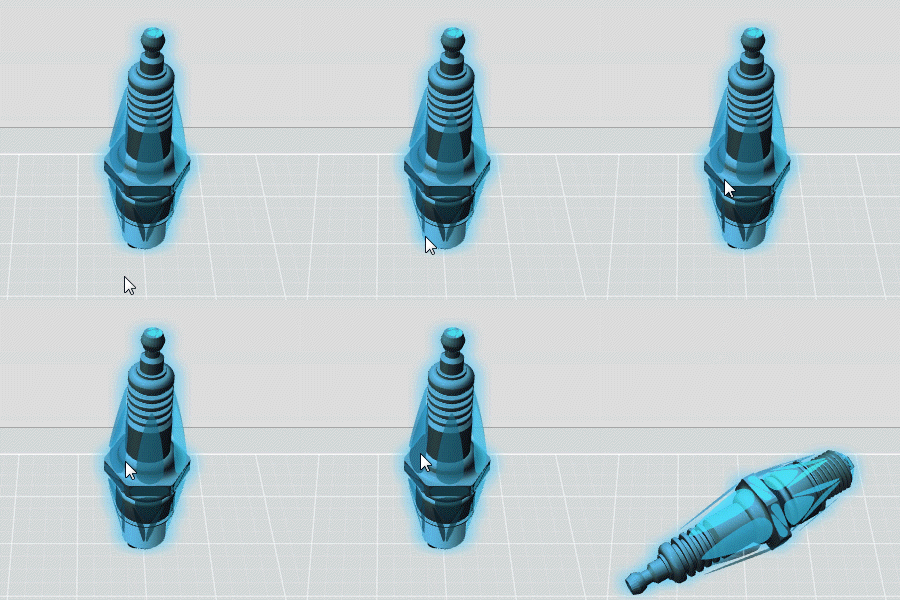
Se seleccionan las caras alrededor del modelo.
- Haga clic en la cara seleccionada que desea colocar sobre la superficie de construcción.