Cree un punto en la superficie que se va a utilizar como referencia para crear láminas y análisis de un modelo. Después de crear el punto, debe proyectarlo para que forme parte de la superficie, a menos que su única finalidad sea emplearlo como objetivo de láser. Un punto se define mediante coordenadas cartesianas. También puede crear puntos que se vayan a utilizar como objetivos de láser; estos tipos de punto no se tienen que proyectar en una superficie.
Puede crear puntos y proyecciones en muchas ubicaciones diferentes del navegador de TruPlan, entre ellas:
- Nodos de geometría
- Nodos de lámina
- Nodos de estrategia
Autodesk recomienda crear una carpeta en el navegador específicamente para almacenar los puntos y las proyecciones; por ejemplo, una subcarpeta llamada Puntos en la carpeta Geometría. Para ello:
- Haga clic con el botón derecho en una ubicación en el navegador de TruPlan.
- Seleccione Añadir carpeta en el menú contextual.
Cuando haya creado los puntos, no podrá reorganizarlos en el navegador.
También puede crear curvas (bocetos) desde la aplicación host (por ejemplo, Inventor). Las curvas son necesarias cuando se utiliza el modo de propagación Desfase de curva de guía para la colocación de fibra. Las curvas también se deben proyectar en una superficie.
Puede editar los puntos, las curvas y las proyecciones haciendo doble clic en ellos en el navegador de TruPlan.
Crear un punto
- En el navegador de TruPlan situado a la izquierda de la ventana de Inventor, busque el objeto en el que desee crear el punto.
Por ejemplo, es posible que desee crear una carpeta de geometría para este fin.
- Haga clic en Punto
 en la cinta de opciones de TruPlan.
Se abrirá el cuadro de diálogo Punto.
- En la ventana de Inventor, haga clic en el objeto, o cerca de este, en el que desee crear el punto.
Las coordenadas del punto aparecen en el cuadro de diálogo Punto, y también se muestra una vista previa de la posición del punto en la ventana de la aplicación.
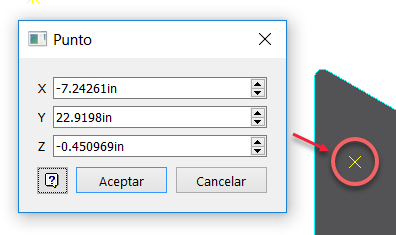
- Ajuste los valores de punto o haga clic en distintas ubicaciones de la ventana para cambiar la ubicación en la que se creará el punto.
- Haga clic en Aceptar para fijar el punto en la posición que desee.
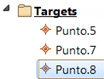
El punto se creará junto con una nueva entrada en el navegador de TruPlan en la ubicación seleccionada.
Crear una curva
Puede crear una curva (boceto) en el entorno de bocetos en 3D de Inventor y, a continuación, volver a TruPlan para evaluar el diseño.
- Seleccione la carpeta en la que desee crear la curva en el navegador de TruPlan.
- Haga clic en Curva
 en la cinta de opciones de TruPlan.
Se abrirá la cinta de opciones Boceto 3D de Inventor.
- Cree el boceto usando las herramientas disponibles en la cinta de opciones Boceto 3D de Inventor.
Consejo: Al hacer esto, la ventana de Inventor no mostrará el archivo STL en el que esté trabajando en TruPlan. Para tener una referencia sobre la que crear el boceto, puede importar el archivo STL para que se muestre en la ventana de Inventor. (En Inventor, haga clic en ).
- Haga clic Terminar boceto en la cinta de opciones Boceto 3D.
El dibujo se abrirá en la ficha TruPlan y, a continuación, se quitará de la cinta de opciones Boceto 3D. Debe proyectarlo en una superficie para poder utilizarlo en TruPlan.
Proyectar una geometría sobre una superficie
- Haga clic en Proyectar
 en la ficha TruPlan de la cinta de opciones de Inventor.
Se abrirá el cuadro de diálogo Proyección.
- Haga clic en la flecha de selección
 Proyectado.
- Seleccione el punto o la curva (boceto) que proyectar.
- Para seleccionar varios elementos, mantenga pulsada la tecla Ctrl o Mayús mientras repite los dos pasos anteriores.
- Seleccione la geometría de superficie en la que desee proyectar la selección.
- El cuadro de diálogo Proyección mostrará que se ha seleccionado una superficie de soporte.
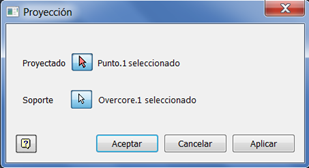
- Haga clic en Aceptar para cerrar el cuadro de diálogo Proyección.
- Haga clic con el botón derecho en el navegador de TruPlan y seleccione Actualizar. (No es necesario si se han activado las actualizaciones automáticas).