Los datos de Nesting son la información de un archivo de salida que el software de Nesting (como Autodesk TruNest) utiliza para optimizar la cantidad de material empleado durante el proceso de corte.
Crear un archivo de salida de Nesting
- Asegúrese de que ha activado y definido la configuración de fabricación que desea utilizar para la salida.
- Haga clic en Anidación
 en la cinta de opciones de TruPlan.
Se abrirá el cuadro de diálogo Datos de anidación.
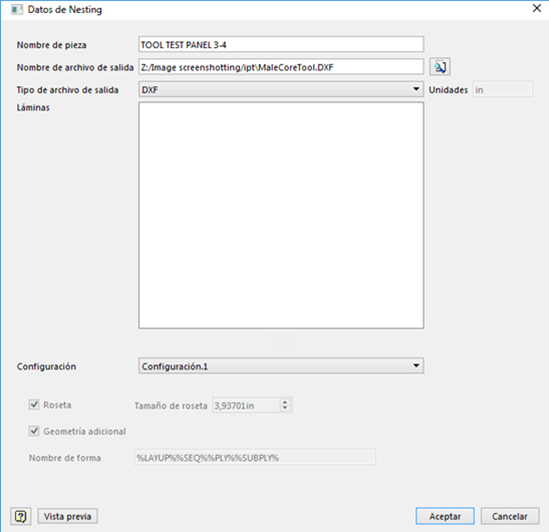
El cuadro de diálogo utiliza la configuración y las opciones empleadas más recientemente para generar un archivo de salida de datos de Nesting. La configuración de fabricación que está utilizando determina qué láminas capas se incluyen en la salida, así como los ajustes de configuración que se muestran en la parte inferior del cuadro de diálogo Datos de Nesting. Si desea cambiar estos parámetros, cierre el cuadro de diálogo Datos de Nesting, modifique la configuración de fabricación y, a continuación, vuelva a abrir el cuadro de diálogo.
- Escriba un nombre de pieza para el modelo.
Si va a crear un archivo de datos de pieza de compuestos (CPD, por sus siglas en inglés), el nombre de la pieza se utilizará como nombre de ensamblaje en el archivo.
- Escriba un nombre y una ubicación para la salida.
Puede definir una ubicación por defecto en la ficha Salida de anidación del cuadro de diálogo Opciones de TruPlan.
- Seleccione el tipo de archivo de salida.
- DXF: el formato estándar para la geometría bidimensional. Este formato de archivo es compatible con software como Autodesk AutoCAD, Fusion e Inventor. La salida DXF crea uno o varios archivos, dependiendo de la configuración de archivo DXF de la ficha Salida de anidación en el cuadro de diálogo Opciones de TruPlan. para cada material detectado en el modelo de compuesto. Las láminas se separan y se orientan de forma que la dirección principal de la roseta aplanada se alinee con el eje X. Cada lámina se encuentra en una capa diferente. El nombre de lámina se coloca en una nota de texto en la geometría de lámina.
- Datos de pieza de compuestos de TruNest: el formato de archivo propio de TruNest (archivo CPD). Este tipo de archivo se puede leer directamente en TruNest para crear archivos de geometría de lámina y rellenar la tabla de piezas/ensamblajes con información como los nombres de subensamblaje y pieza.
Junto al cuadro Tipo de archivo de salida, se muestra la unidad de longitud por defecto. Se establece mediante la aplicación host (por ejemplo, Inventor) y se guarda con el archivo.
- Opcional: seleccione una configuración de fabricación distinta en el cuadro Configuración.
- Haga clic en Vista previa para resaltar los segmentos de línea y los contornos que se van a cortar.
Si hay láminas en la configuración de fabricación que no contienen desarrollos (necesarios para la anidación), se enumeran en un cuadro de información que se abre.
- Haga clic en Aceptar para crear el archivo de salida.
El archivo de salida se creará en la carpeta que haya especificado.
También se creará un archivo de informe con el mismo nombre y el sufijo -report.htm. Este informe incluye información como las unidades y el sistema de ejes utilizados, el número de láminas, los mensajes de información, la configuración de geometría, etc. Esta información puede resultar útil si desea volver a crear un archivo de salida en el futuro.