Haga clic en Configuración en la cinta de opciones de TruPlan, o haga doble clic en una configuración de fabricación en el navegador de TruPlan.
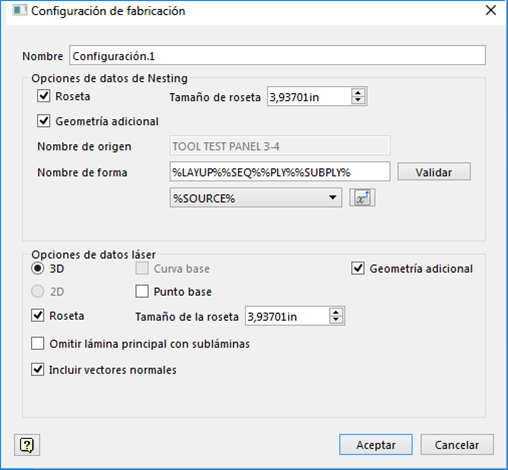
Si es necesario, especifique un nombre para el archivo de configuración en el cuadro Nombre.
Opciones de datos de Nesting
- Roseta
- Seleccione esta opción para incluir la geometría de roseta en la salida.
- Tamaño de roseta
- Defina un valor apropiado para el modelo; por ejemplo, un tamaño de roseta de 10 mm será muy difícil de ver en comparación con un objeto grande como un ala.
- Geometría adicional
- Seleccione esta opción para incluir geometría adicional en la Nesting.
- Nombre de origen
- Nodo raíz de la pieza; este campo es de solo lectura.
- Nombre de forma
- Por defecto, este campo contiene el mismo texto en 3D que se ha introducido en el cuadro de diálogo Geometría adicional. Utilice este cuadro y los controles relacionados (Validar, variables) del mismo modo que lo haría en el cuadro de diálogo Geometría adicional.
Opciones de Datos láser
- 3D
- Geometría de lámina en 3D; es un interruptor de palanca con 2D. En la mayoría de los casos, es preferible que la salida sea en 3D.
- 2D
- Geometría aplanada en 2D. Es un interruptor de palanca con 3D. Esta opción solo está disponible si existe una geometría aplanada en la pieza, y se utiliza a veces para asegurarse de que las formas de la lámina son correctas. También se puede utilizar para colocar varias láminas unas encima de otras para cortarlas todas a la vez. Las formas en 2D se proyectan en su ubicación en el modelo.
- Curva base
- Curva base que se definió en la estrategia. Esta opción solo está disponible si hay una curva base en la pieza.
- Punto base
- Punto base que se definió en la estrategia; especifica dónde se debe colocar primero el material antes de extenderlo. Solo está disponible si hay un punto base en el modelo, y si se ha seleccionado una roseta. Si se seleccionan Punto base y Roseta, la roseta se desplazará a la ubicación del punto base.
- Geometría adicional
- Incluya las geometrías adicionales que haya creado para la pieza.
- Roseta
- Incluya una roseta para cada lámina del archivo de salida. Una roseta muestra la dirección de la lámina en el origen de la roseta. El extremo largo con forma de L indica la dirección de la veta de cada lámina.
- Tamaño de roseta
- Al igual que con los datos de Nesting, defina un valor adecuado para el modelo; utilice rosetas mayores para las piezas grandes.
- Omitir lámina principal con subláminas
- Las subláminas están incluidas en la lámina principal; utilice esta opción para excluir la lámina principal e incluir solo las subláminas en la salida. Puede hacer esto si solo desea colocar las subláminas, y no necesita ver una proyección de toda la lámina. Por el contrario, puede que prefiera incluir la lámina principal antes de proyectar las subláminas de modo que el operador pueda el aspecto general de la lámina.
- Incluir vectores normales
- Seleccione esta opción si desea incluir vectores normales al crear la salida de láser en 3D. Los vectores normales se calculan según la superficie de referencia y son fundamentales para que la proyección láser se realice correctamente. Autodesk recomienda dejar la opción seleccionada.