Utilice la Tabla de estrategia para administrar y editar las estrategias en una ubicación.
Abrir el cuadro de diálogo Tabla de estrategia
- En la cinta de opciones de TruPlan, haga clic en Tabla de estrategia
 .
.
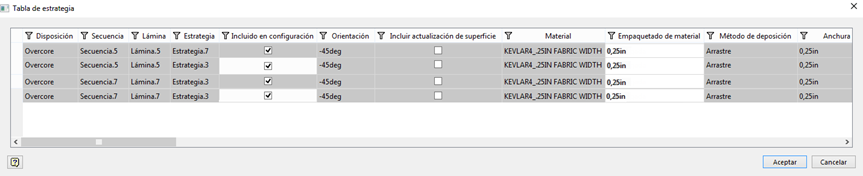
Cada fila de la tabla representa una estrategia y sus propiedades.
Editar la lista de estrategias y propiedades
- Para agregar columnas a la lista, haga clic con el botón derecho del ratón en un encabezado de columna y seleccione Visualizar columnas; a continuación, seleccione las columnas que desee mostrar.
- Para clasificar por propiedad, haga clic en el encabezado de la columna correspondiente.
- Para desplazar una columna a la derecha o a la izquierda, haga clic en ella y arrástrela a su nueva ubicación.
- Para filtrar la lista de estrategias, haga clic con el botón derecho del ratón en un encabezado de columna y defina los valores de filtro que desee.
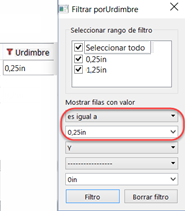
Por ejemplo, para mostrar solo las estrategias cuya urdimbre sea de 0,25 pulgadas, haga clic con el botón derecho en el encabezado Urdimbre, seleccione "es igual a" e introduzca 0,25 pulgadas en el cuadro de diálogo Filtrar por.
- Para editar valores individuales en la tabla de estrategia, modifíquelos directamente en la lista. (Las celdas grises no se pueden editar).
- Para duplicar, eliminar o cambiar la visibilidad de una estrategia, haga clic con el botón derecho en la fila correspondiente de la tabla y, a continuación, haga clic en Duplicar, Eliminar o Visibilidad.
Cuando se duplica una estrategia, se crea una copia en la misma lámina que la estrategia original en el navegador de TruPlan, y se añade "(Copia)" al nombre.
Crear y aplicar vistas
Una vista es un diseño personalizado de la tabla de estrategia que muestra las columnas y los filtros deseados. Existen vistas predefinidas, y puede crear las suyas propias. Las vistas predefinidas no se pueden editar ni eliminar.
Para aplicar una vista:
- Haga clic con el botón derecho en la tabla de estrategia y seleccione Aplicar vista.
- Seleccione la vista que desee.
Esta puede ser una vista predefinida o cualquier vista que se haya creado para el modelo. Las vistas predefinidas incluyen:
- Visibilidad de análisis: contiene varias columnas fundamentales junto con la columna Visibilidad de análisis, que se puede utilizar para mostrar u ocultar los análisis de cada estrategia.
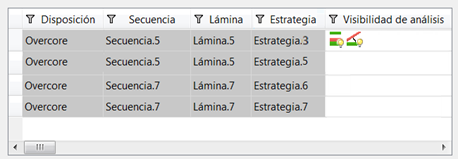
Vista Visibilidad de análisis
- Tejido, Colocación de fibra o Colocación de cinta: estas vistas muestran las columnas relevantes para sus respectivos métodos de fabricación; por ejemplo, la vista Tejido incluye la columna Longitud de material, la Colocación de fibra incluye el Solapamiento de remolque y la Colocación de cinta incluye la Estrategia de corte.

Vista Tejido
- Visibilidad de análisis: contiene varias columnas fundamentales junto con la columna Visibilidad de análisis, que se puede utilizar para mostrar u ocultar los análisis de cada estrategia.
Para guardar una vista:
- Después de realizar cambios en una vista, haga clic con el botón derecho del ratón dentro de la tabla de estrategia y seleccione Guardar vista.
- Escriba un nombre para la vista.
Las vistas que cree se almacenarán en su estación de trabajo, de forma que pueda usarlas con cualquier modelo con el que trabaje. No se almacena con el modelo, por lo que, si abre el archivo de TruPlan en otra estación de trabajo, no tendrá acceso a la vista personalizada.
Ver y cambiar la visibilidad de análisis
- Busque la columna Visibilidad de análisis en la Tabla de estrategia.
Por defecto, esta columna está situada a la derecha. Contiene iconos que representan los análisis que se han creado para cada estrategia.

- Haga clic en los iconos coloreados para activar o desactivar la visibilidad.
Cada tipo de análisis se indica mediante su propio icono:
 : separación
 : ángulo
 : compactación
 : Longitud de remolque
 : Arrugamiento
 : dirección
 : Corte de cinta
- : una bombilla iluminada significa que el análisis es visible.
 : una bombilla apagada indica que el análisis está oculto.
Copiar y pegar en la tabla
- Haga clic con el botón derecho y seleccione Copiar y Pegar; o
- Pulse Ctrl+C y Ctrl+V.
Puede copiar y pegar una celda en otra celda como lo haría normalmente, o pegar los valores en varias celdas.
- Copie una celda; por ejemplo, un valor de urdimbre.
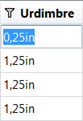
- Seleccione varias celdas de destino (manteniendo pulsadas las teclas Mayús o Ctrl y haciendo clic en ellas).
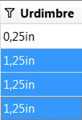
- Pegue el valor copiado en las celdas seleccionadas.
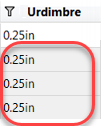
Para copiar y pegar una fila en toda la tabla:
- Seleccione una fila de la tabla manteniendo pulsadas las teclas Mayús o Ctrl y haciendo clic en las celdas.
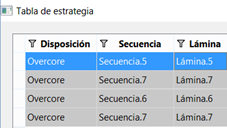
- Copie la fila.
- Haga clic en la esquina superior izquierda de la tabla para seleccionar la tabla completa como destino de pegado.
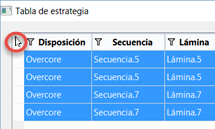
- Pegue la fila.
La fila copiada se pegará en todas las filas de la tabla.
Importar y exportar datos
Puede importar y exportar la tabla de estrategia completa, o solo algunas partes, a un archivo de valores separados por coma (CSV) o un archivo Extensible Markup Language (XML). Puede ser útil para:
- Usar hojas de cálculo para calcular datos; por ejemplo:
- Utilizar fórmulas para calcular los valores de desfase de cada estrategia. Esto puede evitar que haya áreas de solapamiento y separación en las mismas ubicaciones de una disposición.
- Asigne nombres a las láminas de forma consecutiva (lámina.1, lámina.2, etc.) según un prefijo común arrastrando a través de las celdas de la hoja de cálculo.
- Cree informes de estrategia que se puedan compartir con otros ingenieros.
Para exportar desde la tabla de estrategia:
- En la tabla de estrategia, seleccione las celdas que desee exportar.
- Haga clic con el botón derecho del ratón en la selección y seleccione Exportar.
- Escriba un nombre de archivo y una ruta para la exportación y haga clic en Aceptar.
Los datos adecuados, incluidos los encabezados de columna, se exportarán al archivo.
Para importar datos en la tabla de estrategia:
- Prepare el archivo CSV o XML que desee importar.
Por ejemplo, puede realizar cambios en un archivo que exportó previamente desde la tabla de estrategia, o puede usar una hoja de cálculo que creó con datos del entorno de trabajo. Asegúrese de que los encabezados de columna coincidan con los de la tabla de estrategia, de modo que TruPlan pueda colocar los datos correctamente. El orden de las columnas no importa, siempre que los nombre de los encabezados coincidan.
- En la tabla de estrategia, haga clic en cualquier lugar de una fila para designar dicha fila como el punto inicial de la importación de datos.
Las celdas importadas se insertarán a partir de esta fila en los encabezados de columna correspondientes.
- Haga clic con el botón derecho del ratón dentro de la tabla y seleccione Importar.
- Desplácese al archivo que desee importar y haga clic en Aceptar.
El archivo se importará y se reemplazarán las celdas correspondientes a partir de la fila seleccionada. Si el archivo importado tiene columnas que no están presentes en la vista de tabla de estrategia actual, estas se no importarán.