Los datos de TruPlan se pueden utilizar en otras aplicaciones de Autodesk; como por ejemplo:
- TruFiber: se utiliza para generar rutas de herramienta y códigos NC asociados para la fabricación desde archivos de TruPlan.
- Nesting Utility: se utiliza para crear Nestings a partir de patrones planos de TruPlan, incluidos los datos de Nesting y láser creados en TruPlan.
En TruPlan, la configuración de fabricación es un conjunto de estrategias y geometría que se usan en otras aplicaciones. Puesto que cada lámina o sublámina de un ensamblaje puede tener varias estrategias asociadas, las configuraciones se utilizan para indicar la estrategia que se utilizará para cada lámina o sublámina.
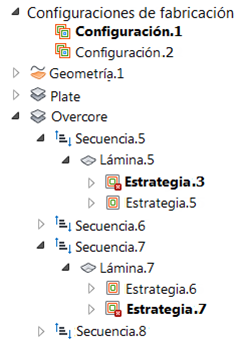
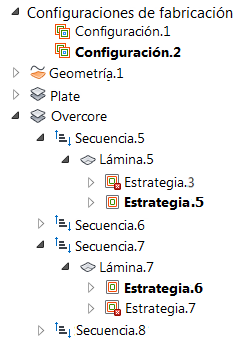
En estos ejemplos del navegador de TruPlan:
- Configuración.1 incluye Estrategia.3 y Estrategia.7.
- Configuración.2 incluye Estrategia.5 y Estrategia.6.
|
|
La configuración en negrita es el valor por defecto o "activo". Cuando se abre el archivo en TruFiber, esta es la que aparece, pero puede cambiar a otras configuraciones.
Las estrategias en negrita son las que se han incluido en la configuración activa.
- TruPlan crea una configuración automáticamente al iniciar un proyecto.
- La configuración que se muestra en la parte superior del navegador es la configuración activa.
- La estrategia que se muestra en la parte superior de cada lámina se incluye en la configuración por defecto.
- La subdivisión que se muestra en la parte superior de cada lámina se incluye en la configuración por defecto. (Las subdivisiones solo están presentes si el proyecto incluye subláminas).
Crear una configuración
- En el navegador de TruPlan, haga clic con el botón derecho en Configuraciones de fabricación.
- Seleccione Añadir configuración de fabricación en el menú contextual.
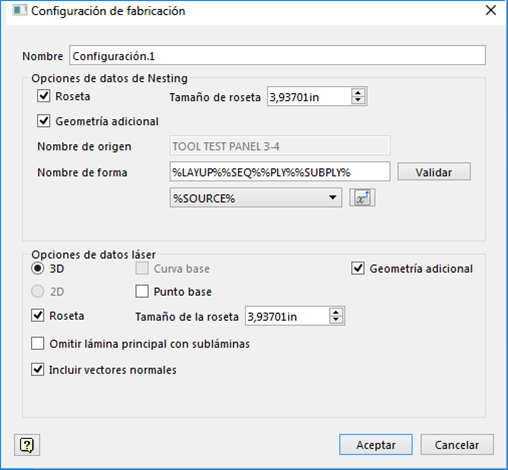
Se abre el cuadro de diálogo Configuración de fabricación. Contiene los parámetros actuales para los datos de Nesting y láser.
- Opcional: realice cambios en los datos de salida de Nesting y láser en el cuadro de diálogo Configuración de fabricación.
- Haga clic en el botón de Aceptar.
Activar una configuración
- Haga clic con el botón derecho en la configuración del navegador.
- Seleccione Activar en el menú contextual.
Esta configuración será la que esté vigente en TruPlan y la que se use por defecto cuando se abra el archivo en TruFiber.
Incluir estrategias en una configuración
- Active la configuración a la que desee agregar estrategias.
- Haga clic con el botón derecho en la estrategia que desee incluir en la configuración.
- Seleccione Incluir en el menú contextual.
- Vaya a cada lámina o sublámina y repita los dos pasos anteriores para las demás estrategias que desee incluir.
Si una lámina o sublámina contiene estrategias, al menos una de ellas debe estar marcada como incluida en la configuración actual.
Incluir subláminas en una configuración
Si hay subláminas en el proyecto, se organizarán en una o varias subdivisiones debajo de una lámina en el navegador de TruPlan. Si una lámina contiene más de una subdivisión, asegúrese de incluir la que desee como parte de la configuración activa.
- Haga clic con el botón derecho en la subdivisión que desee incluir en la configuración.
- Seleccione Incluir en el menú contextual.
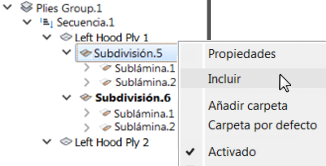
La subdivisión activa se muestra en negrita.
- Vaya a cada lámina y repita los dos pasos anteriores para las demás subdivisiones que desee incluir.
Editar los datos de Nesting y de láser de una configuración
Ajuste los parámetros que se pueden utilizar con la pieza para el software de Nesting o de proyección láser.
- Haga doble clic en la configuración en el navegador de TruPlan.
- Realice los cambios en Opciones de datos de Nesting y en Opciones de datos láser, en el cuadro de diálogo Configuración de fabricación.