Le répertoire des membres est une liste principale regroupant tous les membres des projets d'un compte. En tant qu'administrateur de compte, vous pouvez ajouter, modifier et supprimer des membres, parcourir et filtrer la liste de membres, activer ou désactiver des membres, et exporter des rapports de membre.
Une vidéo montrant comment gérer les membres d'un compte est présentée ci-dessous :

Ajout de membres de compte
Ajoutez des membres au Répertoire des membres ou importez plusieurs membres à la fois à l'aide d'une feuille de calcul. En général, il est recommandé aux administrateurs de compte de commencer par ajouter leurs employés au répertoire des membres. Ensuite, les administrateurs de projet peuvent utiliser la fonction de recherche pour les inviter plus facilement à intégrer un projet, sans créer d'entrées en double. Bien que cette pratique soit recommandée, il est important de savoir que les administrateurs de projet peuvent ajouter des membres directement à un projet, même s'ils ne se trouvent pas encore dans le répertoire des membres du compte. Dès que ces nouveaux membres sont ajoutés au projet, ils sont également ajoutés au répertoire des membres du compte.
Ajouter des membres au répertoire
- Dans le module Account Admin, cliquez sur l'onglet Membres.
- Cliquez sur Ajouter
 Ajouter des utilisateurs au répertoire des membres.
- Entrez l'adresse e-mail de la personne, appuyez sur la touche Entrée, puis cliquez sur Ajouter.
Conseil : Si nécessaire, vous pouvez ajouter plusieurs membres à la fois avant de cliquer sur Ajouter.
- Sélectionnez ses société et rôle par défaut dans la liste, puis cliquez sur Enregistrer.
Vous pouvez modifier la société et le rôle par défaut ultérieurement, si nécessaire.
Ajout de plusieurs membres au répertoire
- Dans Account Admin, cliquez sur l'onglet Membres.
- Cliquez sur Ajouter Importer des membres à l'aide d'une feuille de calcul.
- Effectuez l'une des opérations suivantes :
- Pour une première importation, cliquez sur Téléchargez le modèle de liste de membres et ouvrez-le dans Microsoft Excel. Dans le gabarit, remplacez les exemples d'entrée avec les informations réelles sur vos membres, un membre par ligne, et enregistrez le fichier. Cliquez sur Choisir un fichier pour sélectionner la feuille de calcul.
- Si vous disposez d'une feuille de calcul de liste de membres correctement mise en forme, cliquez sur Choisir un fichier et sélectionnez la feuille.
- Cliquez sur Démarrer l'importation.
Gestion des membres de compte
Recherchez des membres ou filtrez la liste de membres. Vous pouvez par la suite modifier le profil d'un membre ou le supprimer du compte. Vous pouvez également activer ou désactiver des membres pour lesquels des invitations de projet sont en attente afin de gérer vos limites d'utilisateur.
Etat du membre
Voici les états possibles pour chaque membre :
| Etat du membre | Raison | Accès accordé au membre | Pris en compte dans les limites d'utilisateur ? |
|---|---|---|---|
| Actif | Les membres actifs ont été invités à un projet, peuvent accéder à un service et ont activé leur compte BIM 360. | Les membres actifs peuvent accéder aux services de projet auxquels ils sont autorisés à accéder. | Oui |
| En attente | Les membres en attente ont été invités à un projet, peuvent accéder à un service, mais n'ont pas activé leur compte BIM 360. | Les membres en attente ne peuvent pas accéder aux services de projet tant qu'ils n'ont pas activé leur compte. | Oui |
| Inactif | Un administrateur de compte a défini le statut du membre sur Inactif en modifiant les détails de ce dernier. | Les membres inactifs n'ont pas accès aux services de projet. | Non |
Recherche de membres
- Dans Account Admin, cliquez sur l'onglet Membres.
- Dans la liste déroulante Rechercher par, sélectionnez Adresse électronique/Nom, Projet ou Société par défaut.
- Entrez les termes de recherche de votre choix dans la zone de texte.
Affichage de la liste de membres
- Dans Account Admin, cliquez sur l'onglet Membres.
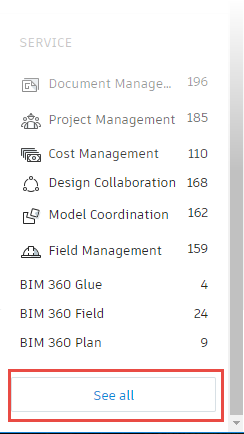
- Sélectionnez un filtre dans le groupe de fonctions Filtres situé sur la droite pour mettre à jour la liste de membres.
Les filtres disponibles sont les suivants :
- Etat : sélectionnez les membres actifs, en attente ou inactifs.
- Niveau d'accès : filtrez par Account Admin, Project Admin ou Autre membre.
- Service : sélectionnez un service tel que Field Management.
Conseil : Ces filtres fonctionnent en association. - Pour supprimer tous les filtres appliqués, cliquez sur Afficher tout.
Exportation d'un rapport des membres de compte
Exportez un rapport de membres de compte pour contrôler l'accès et la dernière connexion de plusieurs projets. Le rapport est exporté en tant que fichier CSV qui peut être ouvert dans Excel pour une analyse supplémentaire. Par exemple, utilisez une analyse PivotTable pour récapituler rapidement les données.
- Dans Account Admin, cliquez sur l'onglet Membres.
- Cliquez sur Plus d'actions Exporter tous les membres.
Le fichier CSV est téléchargé dans votre dossier de téléchargements par défaut.
Modification ou suppression d'un profil de membre
- Dans Account Admin, cliquez sur l'onglet Membres.
- Sélectionnez un membre dans la liste.
- Modification d'un profil de membre :
- Choisissez Modifier.
- Effectuez vos changements.
Vous pouvez modifier le rôle d'un membre, son niveau d'accès et les coordonnées de la société.
- Cliquez sur Enregistrer.
- Pour supprimer un membre du compte, cliquez sur le bouton Supprimer le membre.
Gestion des membres en attente
Les membres en attente sont des personnes invitées à un projet et qui disposent d'un accès à un service, mais qui n'ont pas encore activé leur compte BIM 360. Les membres en attente sont pris en compte dans votre limite d'utilisateurs. Vous pouvez facilement leur envoyer un rappel ou les désactiver pour libérer des utilisateurs supplémentaires.
- Dans Account Admin, cliquez sur l'onglet Membres.
- Cliquez sur le filtre En attente dans le volet Filtres situé sur la droite, pour afficher tous les membres dont le statut est En attente.
- Activez la case à cocher d'un ou de plusieurs membre(s) en attente.
- Cliquez sur Plus d'actions.
- Pour envoyer un rappel d'activation de compte aux membres, cliquez sur Renvoyer une invitation.
- Pour définir l'état de l'utilisateur sur Inactif, cliquez sur Désactiver le membre.
Les membres inactifs ne sont plus comptabilisés dans les limites d'utilisateurs. Cliquez sur l'onglet Analyse pour afficher vos limites d'utilisateur actualisées.
Si vous avez désactivé un membre qui a finalement besoin d'être activé :
- Dans Account Admin, cliquez sur l'onglet Membres.
- Cliquez sur le filtre Inactif pour afficher tous les membres dont l'état est Inactif.
- Cochez la case à cocher du membre inactif recherché.
- Cliquez sur Plus d'actions Activer le membre.