En tant qu'administrateur de projet, vous pouvez inviter des membres de compte à rejoindre un projet et déterminer leur accès à tous les modules activés. Vous pouvez également renvoyer des invitations de projet et supprimer des membres d'un projet.
Une vidéo montrant comment gérer les membres est présentée ci-dessous :

Pour ajouter des membres au projet
- Cliquez sur Sélecteur de module

 Project Admin.
- Cliquez sur l'onglet Membres.
Cela a pour effet d'ouvrir la page des membres du projet, qui affiche tous les membres du projet sélectionné, leur rôle et société assignés, et les services, ou modules, auxquels ils ont accès.
- Cliquez sur Ajouter.
-
Pour ajouter de nouveaux membres, procédez comme suit :
- Saisissez une adresse électronique et appuyez sur la touche Entrée de votre clavier.
- Cliquez sur Sélectionner.
Pour ajouter des membres qui ont déjà été ajoutés au compte, procédez comme suit :
- Saisissez un nom ou une adresse électronique.
- Choisissez un membre et cliquez sur Sélectionner.
Conseil : Vous pouvez ajouter un ou plusieurs membres à un projet en même temps. - Vous pouvez également affecter le membre à une société. Pour ce faire, procédez comme suit :
- Recherchez une entreprise qui a déjà été ajoutée au répertoire par un administrateur de compte.
- Ajoutez une nouvelle société. Saisissez le nom de la nouvelle société, puis cliquez sur Créer la société <nom>.
Conseil : Dans Project Admin, cliquez sur l'onglet Sociétés pour afficher toutes les sociétés de tiers associées au projet, et le nombre de membres associés à chaque société. - Vous pouvez également attribuer un rôle au membre.
Conseil : Le rôle attribué détermine l'accès d'un membre à tous les modules. Par exemple, un chef de chantier dispose des droits d'administration et d'un accès à Document Management, Project Management, Model Coordination, Field Management et Insight. Toutefois, ces droits peuvent être remplacés, comme indiqué à l'étape 7 ci-dessous.
- Pour modifier le niveau d'accès d'un membre, cliquez dans les colonnes de module ou Project Admin :
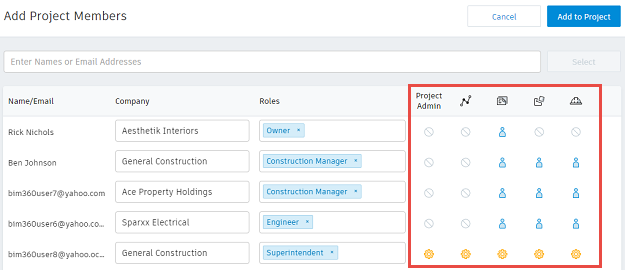
L'icône change pour indiquer le niveau d'accès.
Remarque : L'attribution de l'accès à des modules individuels remplace le niveau d'accès accordé par le rôle. - Cliquer sur Ajouter au projet. Le membre reçoit un e-mail de notification qui lui permet d'activer son adhésion et d'accéder au projet.
Pour renvoyer des invitations de projet
- Dans Project Admin, cliquez sur l'onglet Membres.
- Activez la case à cocher d'un ou de plusieurs membre(s) en attente.
- Cliquez sur Renvoyer l'invitation pour envoyer à nouveau l'invitation.
Pour supprimer des membres de projet
- Dans Project Admin, cliquez sur l'onglet Membres.
- Activez la case à cocher d'un ou de plusieurs membre(s).
- Cliquez sur le bouton Supprimer.
Pour contrôler l'accès à un compte ou un module
Une vidéo montrant comment utiliser des rôles de membre pour contrôler l'accès à un compte ou un module est présentée ci-dessous :

- Dans Project Admin, cliquez sur l'onglet Membres.
- Recherchez le membre dont vous souhaitez modifier l'accès.
- Cliquez dans les colonnes pour modifier l'accès à chaque module :
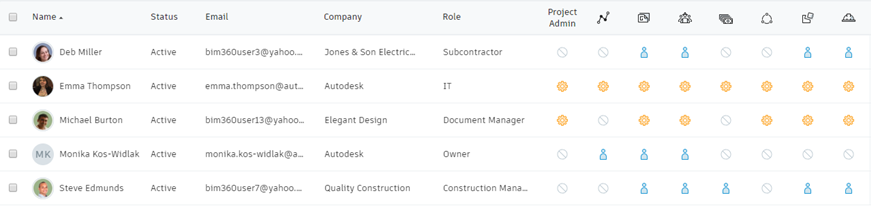 L'icône change afin d'indiquer le niveau d'accès :
 — Accès administrateur
 — Accès membres
 — Pas d'accès