Gestion des environnements défectueux
Aperçu
Votre espace de travail n’affiche aucun fichier ou dossier ?

Une icône de synchronisation s’affiche-t-elle en permanence ? 
Cette page décrit le comportement de Desktop Connector lorsqu’un environnement défectueux est identifié et définit la procédure nécessaire pour nettoyer votre environnement Desktop Connector défectueux.
Scénarios courants conduisant à des environnements défectueux
Scénario 1 : échec de la désinstallation
Problème : vous avez essayé de désinstaller Autodesk Desktop Connector, mais l’opération a échoué et le programme est toujours en cours d’exécution. La suppression a été effectuée dans le panneau de configuration, mais Desktop Connector continue de s’exécuter en arrière-plan.
Solution :
- Reportez-vous à la section Désinstallation de Desktop Connector.
- Dans certains cas, vous devrez peut-être exécuter les étapes de la procédure Desktop Connector n’est pas supprimé correctement après la désinstallation.
Scénario 2 : fichiers d’espace de travail restants après la désinstallation
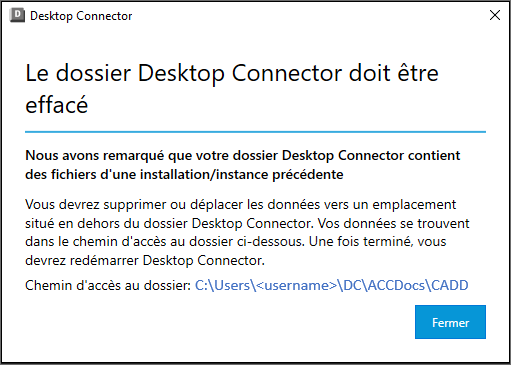
Problème : si vous désinstallez Desktop Connector, les bases de données sont supprimées, mais les fichiers d’espace de travail restent sur votre appareil. Avant de réinstaller Desktop Connector, vous devez effacer l’espace de travail. Dans le cas contraire, en fonction de la version de Desktop Connector que vous utilisez, le processus varie.
Solution :
- Version 16.13 et versions ultérieures : le dossier de Desktop Connector précédent est renommé automatiquement pour éviter tout problème au niveau de l’environnement. Reportez-vous à la section Gestion des fichiers d’espace de travail restants pour en savoir plus.
- Version 16.12 et versions antérieures : une boîte de dialogue vous aide à résoudre le problème.
- Si vous sélectionnez le chemin d’accès au dossier qui pose problème, l’Explorateur Windows s’ouvre et vous permet d’accéder au dossier dans lequel vous pouvez supprimer ou déplacer les données.
- Si vous sélectionnez
 , la boîte de dialogue se ferme et vous pouvez supprimer manuellement les fichiers et les dossiers.
Scénario 3 : fichiers non autorisés dans l’espace de travail
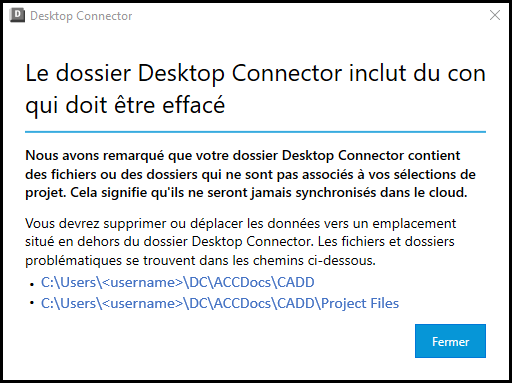
Problème : Desktop Connector vous présente une boîte de dialogue lorsque le système détecte des fichiers ou des dossiers dans l’espace de travail qui ne font pas partie de vos projets Autodesk Docs synchronisés. Cela signifie le plus souvent que des fichiers ou des dossiers ont été ajoutés à l’emplacement de l’espace de travail lorsque Desktop Connector n’était pas en cours d’exécution. Ensuite, lorsque Desktop Connector a démarré, cette boîte de dialogue est apparue.
Solution :
- Les fichiers/dossiers concernés sont répertoriés dans la boîte de dialogue. Vous devez supprimer ou déplacer les données en dehors de l’espace de travail Desktop Connector.
- Si vous sélectionnez les fichiers et dossiers concernés, l’Explorateur Windows s’ouvre et vous renvoie vers le dossier dans lequel vous pouvez corriger le problème.
- La commande Arrêter permet de fermer la boîte de dialogue et de quitter Desktop Connector, puis de supprimer manuellement les fichiers et les dossiers.
Scénario 4 : impossible d’effectuer un nettoyage ou d’identifier le problème
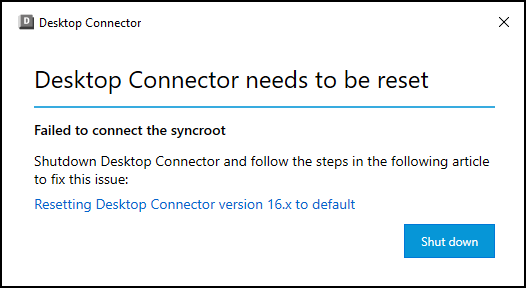
Problème : lorsque Desktop Connector n’est pas en mesure d’effectuer un nettoyage complet ou d’identifier la cause du problème, il est possible que vous deviez réinitialiser manuellement Desktop Connector.
Solution :
- Suivez les étapes décrites dans Réinitialisation de la version 16.x de Desktop Connector à sa valeur par défaut. Ces étapes nettoient manuellement l’environnement Desktop Connector.
Concepts connexes :
- Rétablir les paramètres par défaut de la version 16.x de Desktop Connector pour résoudre les problèmes de cache local.
- Désinstallation et réinstallation propres de Desktop Connector
- Suppression du cache local (masqué) de Desktop Connector dans Autodesk Docs afin de résoudre un problème
- Suppression du cache de Desktop Connector dans Autodesk Docs afin de libérer de l’espace sur le disque local