Gestion des fichiers d’espace de travail restants après la réinstallation
Lorsque vous désinstallez Desktop Connector, les bases de données sont supprimées, mais les fichiers de l’espace de travail restent sur votre appareil.
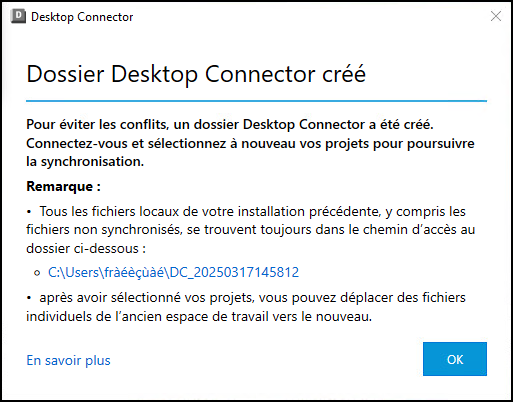
À partir de la version 16.13, si vous réinstallez Desktop Connector et que vous avez encore des fichiers d’une installation précédente sur votre appareil, l’ancien dossier Desktop Connector est renommé pour éviter les conflits avec la nouvelle installation. Ce dossier renommé n’est pas synchronisé avec le cloud.
Pour synchroniser l’espace de travail de votre nouvelle installation avec le cloud, il vous suffit de vous connecter et de sélectionner vos projets.
Si Desktop Connector ne parvient pas à renommer le dossier pour quelque raison que ce soit, par exemple si un fichier de l’espace de travail précédent est ouvert, ou si vous utilisez une version antérieure de Desktop Connector, vous devez effacer l’espace de travail précédent avant de pouvoir terminer la nouvelle installation. Pour plus d’informations sur ce processus et sur le message indiquant que le dossier Desktop Connector doit être effacé, reportez-vous à la page Gestion des environnements défectueux.
Concepts connexes :
- Desktop Connector et les espaces de travail : Changement d’espace de travail
- Résoudre les problèmes de cache local : Rétablir les paramètres par défaut de la version 16.x de Desktop Connector