Forma – Verrouillage de fichiers
- Qu’est-ce que le verrouillage de fichiers ?
- Icônes d’état de verrouillage de fichier
- Verrouillage et déverrouillage manuels des fichiers
- Verrouillage et déverrouillage automatiques des fichiers
- Identification des fichiers verrouillés
Qu’est-ce que le verrouillage de fichiers ?
Le verrouillage de fichiers est une fonction de Forma Data Management (anciennement Autodesk Docs) qui empêche que plusieurs processus ou utilisateurs modifient le même fichier simultanément.
- Pour en savoir plus, reportez-vous à la page d’aide Forma Data Management Verrouiller des fichiers.
Desktop Connector tente de verrouiller automatiquement un fichier lors de son ouverture, puis le déverrouille automatiquement à sa fermeture. Lorsqu’un fichier est verrouillé, il est temporairement réservé à l’usage exclusif d’un utilisateur, ce qui empêche les autres d’apporter des modifications conflictuelles.
le verrouillage automatique des fichiers est conçu pour ne verrouiller que les fichiers que vous ouvrez directement. Les fichiers référencés dans le fichier ouvert ne sont par conséquent PAS verrouillés.
Icônes d’état de verrouillage de fichier
La colonne d’attribut État affiche une icône de verrou pour indiquer si vous ou un autre membre avez verrouillé le fichier.
|
Icône |
Libellé |
Description |
|---|---|---|
 |
Verrouillé par vous |
Vous avez verrouillé le fichier. Les autres membres peuvent ouvrir le fichier en lecture seule, mais ils ne peuvent pas modifier son contenu tant qu’il est verrouillé. |
 |
Verrouillé par un autre membre |
Ce fichier est verrouillé par un autre membre du projet. Vous pouvez ouvrir le fichier en lecture seule, mais vous ne pouvez pas modifier son contenu tant qu’il est verrouillé. |
Verrouillage et déverrouillage manuels des fichiers
À partir de la version 16.10.x de Desktop Connector, vous pouvez verrouiller et déverrouiller manuellement des fichiers directement dans l’Explorateur de fichiers de Windows.
- Vous ne pouvez verrouiller ou déverrouiller qu’un seul fichier à la fois. La sélection multiple n’est pas prise en charge.
- Vous ne pouvez déverrouiller que les fichiers que vous avez verrouillés. Si vous avez l’autorisation administrateur prioritaire qui permet de déverrouiller les fichiers verrouillés par les autres, vous pouvez sélectionner Afficher en ligne pour les déverrouiller depuis l’interface Web de Forma.
- La commande Verrouiller/Déverrouiller ne s’affiche pas pour les fichiers avec un chemin d’accès long. Reportez-vous à la section Workflows avec chemins longs non pris en charge.
- Pour en savoir plus, reportez-vous à la rubrique Commandes contextuelles de Desktop Connector.
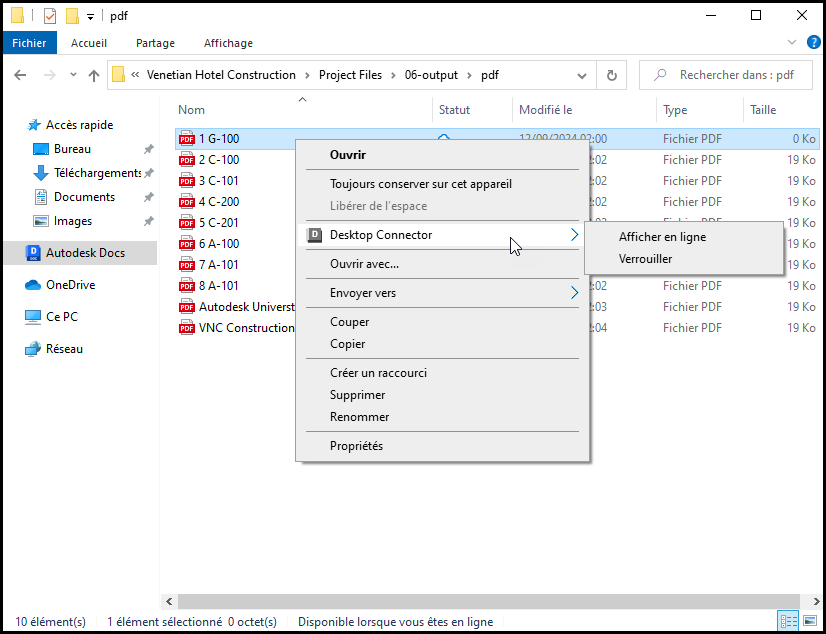
Cliquez avec le bouton droit de la souris sur un fichier et choisissez Verrouiller/Déverrouiller dans le menu de Desktop Connector (visible sous Windows 10).
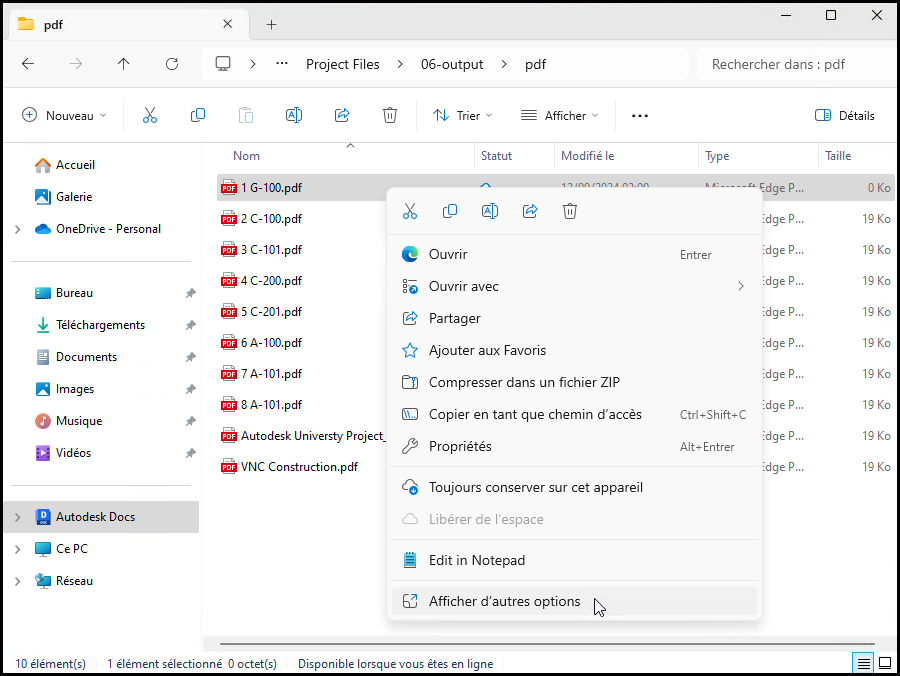
À partir de la version 17.1, les éléments de menu de Desktop Connector apparaissent directement dans le menu contextuel de Windows 11 sans que vous ayez à cliquer sur « Afficher plus d’options ».
Verrouillage et déverrouillage automatiques des fichiers
Lorsque vous ouvrez un fichier, il est automatiquement verrouillé pour empêcher les autres membres d’apporter des modifications conflictuelles au même fichier. Si vous ouvrez un fichier verrouillé par un autre utilisateur, Desktop Connector fait passer sa version locale en lecture seule pour vous empêcher d’apporter des modifications.
le verrouillage automatique n’est pas pris en charge pour les fichiers ou dossiers comportant des chemins longs. Pour plus d’informations, reportez-vous à la rubrique Workflows avec chemins longs non pris en charge.
La prise en charge du verrouillage automatique des fichiers peut varier selon la façon dont le programme de création ouvre les fichiers.
Desktop Connector ne pouvait pas verrouiller automatiquement certains types de fichiers (.txt) et certains formats de fichiers Office hérités (.doc, .ppt, .xls) lorsqu’ils étaient ouverts dans des programmes tels que Bloc-notes ou d’anciennes versions d’applications Microsoft Office. Pour ces applications, vous ne verrez pas de verrou appliqué à l’ouverture. Lors de l’enregistrement du fichier, il se peut qu’un verrou soit appliqué, puis rapidement supprimé. Pour ces types de fichier, il est recommandé de les verrouiller manuellement avant de les ouvrir pour les modifier.
- Remarque : les formats de fichier Office modernes (.docx, .pptx, .xlsx) et les fichiers PDF se verrouillent automatiquement lorsqu’ils sont ouverts dans leurs applications respectives.
Fichiers Inventor et 3ds Max : le verrouillage automatique (implicite) des fichiers n’est pas pris en charge pour les fichiers Inventor et 3ds Max lorsqu’ils sont connectés à Autodesk Construction Cloud (ACC). Vous devez verrouiller manuellement ces fichiers avant de les modifier pour éviter les conflits. Reportez-vous à la rubrique Verrouillage et déverrouillage manuels des fichiers pour obtenir des instructions.
Si Desktop Connector ne parvient pas à verrouiller le fichier dans Forma, vous risquez de recevoir l’avertissement suivant :
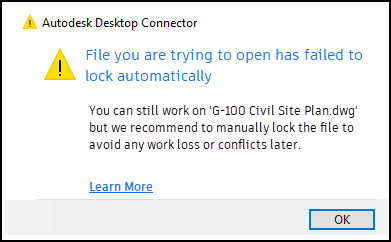
Si un fichier ne se verrouille pas automatiquement lorsque vous l’ouvrez, pensez à le faire manuellement avant de commencer vos modifications, afin d’éviter tout risque de conflit.
- Pour en savoir plus sur les échecs de chargement dus à des conflits, reportez-vous à la rubrique Résolution des conflits entre les fichiers ou les dossiers.
Si un fichier ne se déverrouille pas automatiquement à sa fermeture, l’utilisateur qui l’a verrouillé peut le déverrouiller manuellement.
si vous fermez Desktop Connector alors que des fichiers sont ouverts dans des programmes de création tels qu’AutoCAD, le redémarrage de Desktop Connector ne déverrouillera pas automatiquement ces fichiers. Dans ce cas, ils devront être déverrouillés manuellement.
Identification des fichiers verrouillés
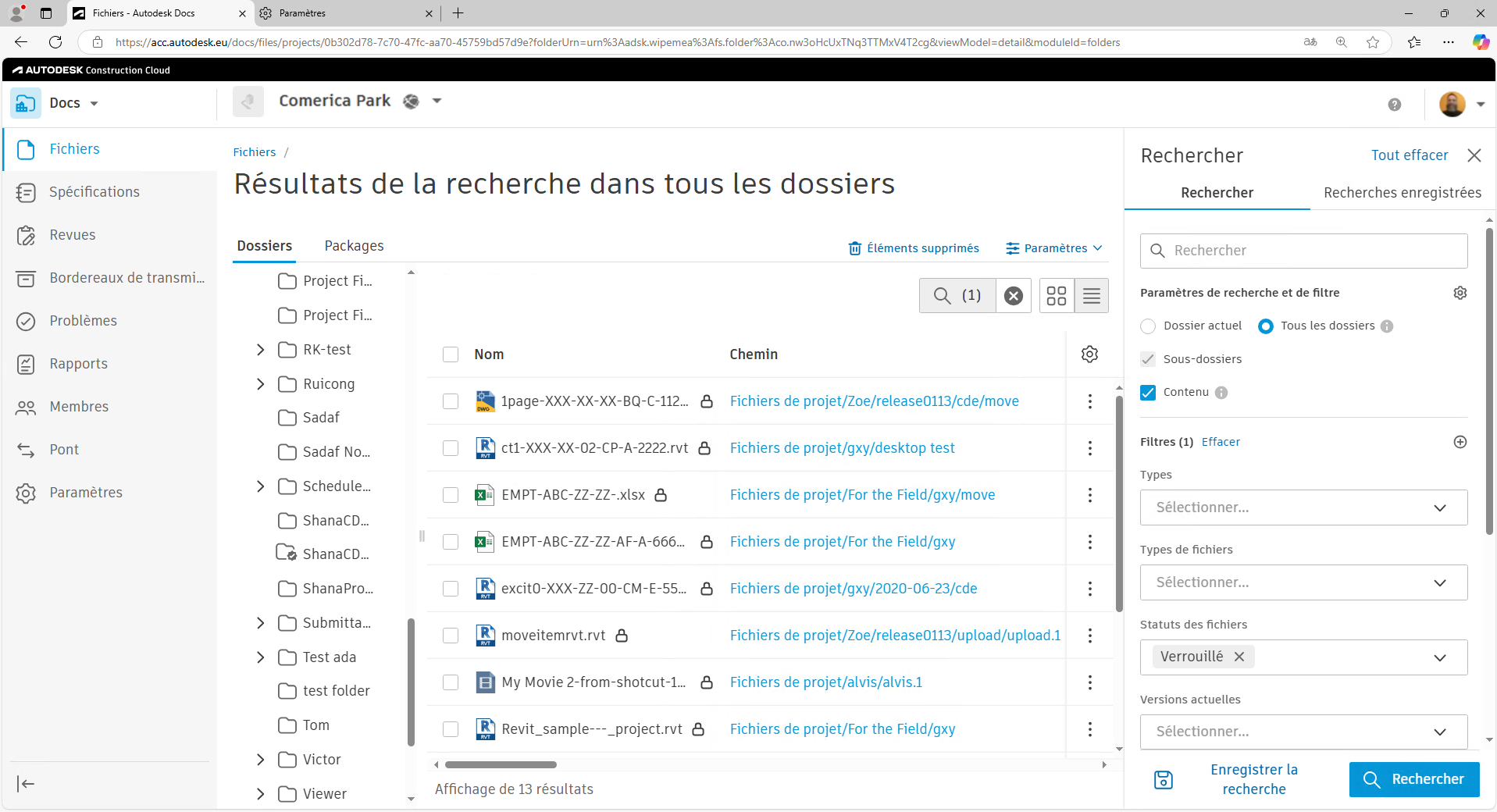
Pour identifier tous les fichiers verrouillés d’un projet Forma, utilisez les filtres de recherche du client Web associé. Pour en savoir plus, consultez la page d’aide Forma Data Management Recherche et filtrage de fichiers.
Pour afficher tous les fichiers verrouillés du projet, sélectionnez Locked sous la section « États des fichiers » des paramètres de recherche et de filtrage.
Concepts connexes :