Forma – Gestion des fichiers et des dossiers
- Aperçu
- Charger, déplacer et copier
- Fichiers avec références
- Ouverture et téléchargement
- Option Toujours conserver sur cet appareil
- Libération d’espace
- Supprimer
- Suppression de fichiers en mode Travailler hors ligne
- Attribut Taille du fichier
- Personnalisation de l’affichage des propriétés de fichier
- Commandes contextuelles natives de Windows
- Commandes contextuelles de Desktop Connector
- Déplacement de fichiers et dossiers entre des projets
- Commandes du ruban
- Rechercher
- Didacticiel vidéo – Résolution des dossiers non valides
Aperçu
La dernière version de Desktop Connector inclut de nombreuses options supplémentaires pour gérer vos fichiers et dossiers.
Selon les autorisations dont vous disposez pour les dossiers, vous pouvez effectuer les actions suivantes :
Glisser et déposer
Utiliser les commandes du ruban de l’Explorateur de fichiers
Rechercher
Cliquez avec le bouton droit de la souris pour utiliser les commandes Windows natives :
- Toujours conserver sur cet appareil
- Libération d’espace
- Commandes des applications installées
Charger, déplacer et copier
Les actions de glisser-déposer sont prises en charge dans le connecteur.
Charger : faites glisser un fichier ou un dossier dans votre connecteur pour le charger et le synchroniser avec votre source de données cloud.
Important : vous pouvez charger des fichiers d’une capacité maximale de 48 go.Déplacer : faites glisser et déposez les fichiers et les dossiers d’un projet dans votre connecteur pour les déplacer.
Copier :
- Sur les versions mises à jour de Windows 10 et versions ultérieures, faites glisser et déposez des fichiers et des dossiers en dehors de votre connecteur pour les copier vers un autre emplacement sur votre ordinateur local.
- Sur les versions antérieures de Windows, faites glisser et déposez des fichiers et des dossiers en dehors de votre connecteur pour les déplacer. Cette opération supprimera ces fichiers du cloud lorsqu’ils seront déplacés de Desktop Connector vers le nouvel emplacement de fichier local.
les utilisateurs de Windows® doivent sélectionner un fichier de projet lors de l’ajout de fichiers Inventor. Pour plus d’informations sur la personnalisation de votre fichier de projet Inventor, reportez-vous à la rubrique Dépannage d’Inventor.
Fichiers avec références
Chargement automatique avec les références : à partir de la version 17.0, le fait de glisser-déposer des fichiers ou des dossiers dans votre connecteur Forma Data Management (anciennement Autodesk Docs) déclenche automatiquement le workflow amélioré Charger avec les références. Ce workflow permet de mieux contrôler le chargement de fichiers de conception et la gestion des références.
Si vous souhaitez désactiver ce comportement par défaut, accédez à l’écran d’accueil de Desktop Connector, cliquez sur l’icône en forme d’engrenage et décochez la case Toujours demander à inclure les références.
Contrôle manuel : si le paramètre automatique est désactivé, ou dans les versions antérieures de Desktop Connector, vous pouvez choisir la façon dont les références sont gérées dans les fichiers de conception :
- Si vous faites glisser un fichier de conception unique vers le connecteur Forma dans l’Explorateur de fichiers, seul ce fichier sera chargé.
- Si vous sélectionnez et faites glisser d’un coup un fichier de conception avec tous ses fichiers de référence vers le connecteur Forma dans l’Explorateur de fichiers, seuls les fichiers sélectionnés seront chargés.
- Pour charger tous les fichiers référencés, y compris ceux qui ne font pas partie du jeu de sélection, utilisez le workflow amélioré Charger avec les références.
- Le fichier hôte et les références chargés peuvent chacun comporter jusqu’à 200 fichiers liés directement.
les fichiers de conception hôte peuvent uniquement être liés aux fichiers d’un même projet. Les relations avec les fichiers situés en dehors du projet en cours ne sont pas prises en charge dans Forma. Toute tentative de création ou de résolution de références concernant des fichiers dans un autre projet peut entraîner l’erreur La hiérarchie de dossiers a généré un projet incorrect.
Ouverture et téléchargement
Double-cliquez sur un fichier pour l’ouvrir. Vous pouvez ainsi télécharger le fichier une seule fois sur votre connecteur.
Option Toujours conserver sur cet appareil
Vous pouvez marquer un fichier ou un dossier comme disponibles en permanence. Sélectionner l’option Toujours garder sur cet appareil sur un fichier ou un dossier vous permet de télécharger immédiatement les dernières versions sur le cloud et d’y accéder quand Desktop Connector est en mode hors ligne. Toute nouvelle mise à jour sera ensuite automatiquement téléchargée jusqu’à ce que vous exécutiez la commande Libérer de l’espace sur ces fichiers.
saviez-vous qu’ouvrir un fichier dans Desktop Connector suffisait à lancer automatiquement son téléchargement ? Une nouvelle version se téléchargera chaque fois que quelqu’un modifiera le fichier en ligne, jusqu’à ce que vous exécutiez la commande Libérer de l’espace dessus.
Libération d’espace
Vous pouvez supprimer des fichiers manuellement ou automatiquement de votre connecteur à l’aide de l’option Libérer de l’espace sans affecter les fichiers de la source de données cloud. Pour obtenir des instructions complètes sur l’utilisation de l’option Libérer de l’espace, reportez-vous à la rubrique Forma – Libération d’espace.
Supprimer
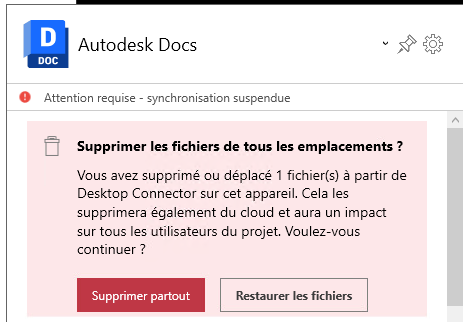
Cliquez avec le bouton droit de la souris sur un fichier ou un dossier, puis choisissez Supprimer pour supprimer le fichier ou le dossier approprié de votre connecteur et de la source de données cloud. Après la suppression, vous recevrez une confirmation sur l’écran d’accueil de Desktop Connector. Si elle est confirmée, la suppression efface le fichier de votre ordinateur local et du cloud.
Si vous souhaitez économiser de l’espace sur votre ordinateur, utilisez plutôt l’option Libérer de l’espace. L’option Supprimer efface le fichier de l’ordinateur et du cloud.
Suppression de fichiers en mode Travailler hors ligne
Les fichiers supprimés en mode Travailler hors ligne sont uniquement retirés du connecteur. La suppression du fichier ou du dossier n’est pas synchronisée. Le fichier ou le dossier est conservé dans la source de données cloud.
Cliquez avec le bouton droit de la souris sur le fichier ou dossier que vous souhaitez supprimer de votre connecteur, puis choisissez Supprimer en local. Le fichier ou dossier est supprimé de votre connecteur local, mais reste présent dans la source de données.
Attribut Taille du fichier
- Dans Desktop Connector, la propriété Taille du fichier indique uniquement la valeur du fichier sur le serveur. Si le fichier n’est disponible qu’en local, aucune valeur n’est affichée.
Personnalisation de l’affichage des propriétés de fichier
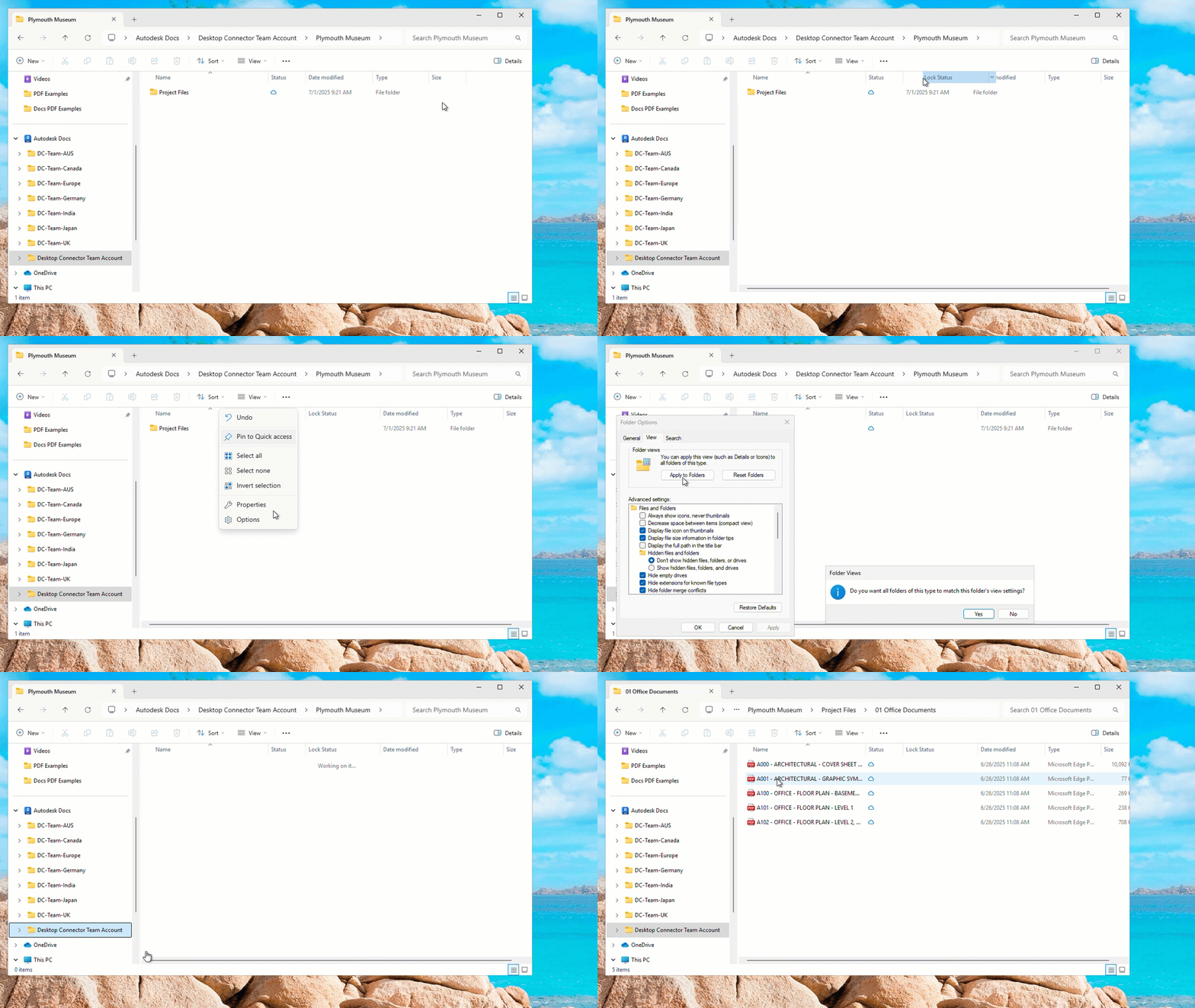
Vous pouvez personnaliser les propriétés et les colonnes affichées dans la vue Explorateur de fichiers de Desktop Connector pour mieux répondre aux besoins de votre workflow. Les étapes suivantes sont également présentées dans le guide animé ci-dessous.
Actuellement, il n’existe aucun moyen pour Desktop Connector de définir automatiquement des propriétés personnalisées dans la vue lors de l’installation. Toutefois, vous pouvez configurer manuellement ces paramètres à l’aide des options d’affichage de l’Explorateur de fichiers de Windows.
Pour personnaliser les propriétés affichées :
Accédez à votre dossier Desktop Connector dans l’Explorateur de fichiers.
Cliquez avec le bouton droit de la souris sur les en-têtes de colonne (Nom, Modifié le, Type, Taille, etc.).
Cliquez sur les propriétés que vous souhaitez afficher ou masquer.
Dans la boîte de dialogue Choisir les détails, cochez ou décochez les propriétés que vous souhaitez afficher ou masquer.
Faites glisser les propriétés dans l’ordre souhaité.
Si vous souhaitez que cette vue s’applique à l’ensemble de la structure de sous-dossiers, ouvrez le menu avec trois points situé directement au-dessus des en-têtes de colonne.
Sélectionnez « Options ».
Ouvrez l’onglet « Affichage ».
Sélectionnez « Appliquer aux dossiers ».
Lorsque l’invite s’affiche, répondez « Oui », puis cliquez sur « OK ».
Commandes contextuelles natives de Windows
Cliquez avec le bouton droit de la souris sur un fichier ou un dossier pour afficher toutes les commandes disponibles dans Windows, notamment :
- Couper
- Copier
- Coller
- Supprimer
- Renommer
- Propriétés
- Et plus encore
Commandes contextuelles de Desktop Connector
Les commandes suivantes sont disponibles dans le menu contextuel de Desktop Connector à partir de la version 16.10.x :
- Afficher en ligne : accède au dossier parent d’un fichier directement dans Forma sur le Web.
- Verrouiller/Déverrouiller : permet de verrouiller ou de déverrouiller manuellement un fichier sélectionné. En savoir plus sur le verrouillage des fichiers.
- Processus d’affichage : générez manuellement un élément visible pour les fichiers sélectionnés. Les fichiers chargés via Desktop Connector ne génèrent pas toujours automatiquement des éléments visibles. Vous pouvez utiliser cette commande pour les créer à la demande. Le traitement prend généralement 1 à 2 minutes, selon le type de fichier et sa complexité. Vous pouvez vérifier la progression dans la version Web de Forma à l’aide de l’option Consulter en ligne.
les commandes du menu contextuel de Desktop Connector ne s’affichent pas si Desktop Connector est exécuté en mode Élevé, car cela n’est pas pris en charge. En savoir plus sur les workflows non pris en charge
Cliquez avec le bouton droit de la souris sur un fichier et choisissez une commande dans le menu de Desktop Connector.
À partir de la version 17.1, les éléments de menu de Desktop Connector apparaissent directement dans le menu contextuel de Windows 11 sans que vous ayez à cliquer sur « Afficher plus d’options ».
Déplacement de fichiers et dossiers entre des projets
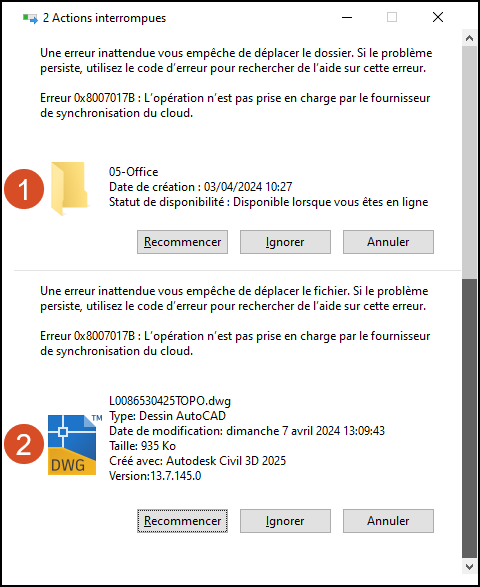
Le déplacement de fichiers et de dossiers entre des projets n’est pas pris en charge. Si vous tentez de déplacer un fichier ou un dossier, le message d’erreur suivant s’affiche et vous indique que vous ne pouvez pas effectuer de déplacement entre des projets.
- Déplacement d’un dossier
- Déplacement d’un fichier
Commandes du ruban
Vous pouvez utiliser le ruban de l’Explorateur de fichiers figurant dans le connecteur Forma. Sélectionnez des fichiers ou des dossiers pour activer d’autres commandes.

Rechercher
Vous pouvez utiliser des mots-clés pour effectuer des recherches dans tous les projets ou dans des projets ou dossiers spécifiques.
Sélectionnez l’un des éléments suivants :
- Le connecteur Forma pour rechercher tous les projets.
- Un projet spécifique pour limiter votre recherche aux dossiers de ce projet.
- Un dossier spécifique pour affiner votre recherche sur ce dossier parent et tous ses sous-dossiers.
Cliquez sur la zone de recherche située dans la partie supérieure droite de l’Explorateur de fichiers.

Entrez votre mot-clé et appuyez sur Entrée.
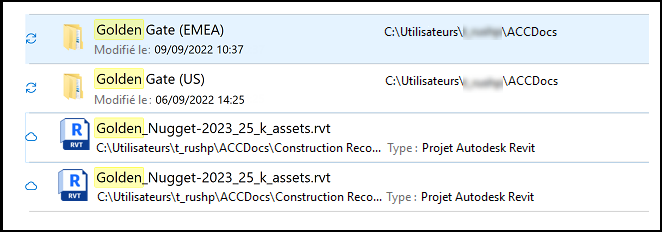
Les résultats de la recherche s’affichent avec le mot-clé mis en surbrillance dans les fichiers, le dossier, le projet ou le chemin d’accès, le cas échéant.
Didacticiel vidéo – Résolution des dossiers non valides
 décrit un workflow détaillé sur la gestion de l’erreur de dossier non valide dans Desktop Connector. Veuillez noter que certaines informations sont susceptibles de ne pas être à jour. Reportez-vous toujours au contenu écrit sur cette page. Elle contient les dernières instructions et décrit les fonctionnalités les plus récentes. Nous vous invitons à consulter tous les détails après la vidéo, car le contenu écrit fournit des conseils utiles et des méthodes de résolution de problèmes qui ne sont pas nécessairement décrits dans la vidéo.
Concepts connexes :